Webブラウザーは初期状態で安全とは限りません
Webブラウザーが想像しているほど安全ではないと聞いて、驚かれる方は少なくありません。米国サイバーセキュリティ・インフラセキュリティ庁(CISA)によると、「オペレーティングシステムに付属するWebブラウザーは、安全なデフォルト構成に設定されていないことがよくあります。多くのWebブラウザーは、セキュリティを犠牲にして機能性を高めるように構成されています」。 多くのWebブラウザーは、出荷時に最高レベルのセキュリティ設定になっていないため、設定を調整しないままにしておくとリスクにさらされます。よく考えずにクリックすると、特定のリンクによってサイバー脅威にさらされるおそれがあります。 では、安全に検索できるようにWebブラウザーを構成し、セキュリティ機能を有効にしてシステムをより適切に保護するには、どうすればよいのでしょうか。 ここでは、安全なブラウザーで安全にWebを閲覧するためのヒントをいくつかご紹介します。
1. ブラウザーのセキュリティ設定を確認する
Internet Explorer、Mozilla Firefox、Apple Safari、Google Chrome などを使用する際は、各ブラウザー提供元が推奨するセキュリティ対策に従うことが重要です。 Webブラウザーによってセキュリティ設定は異なりますが、ほとんどのブラウザーでは、少なくとも「セーフ ブラウジング」を有効にできます。たとえば Google Chrome は、アクセスしようとしているWebサイトが有害である可能性がある場合に警告を表示できます。見逃せない機能です。 お使いのWebブラウザーのセキュリティ設定を更新する方法の詳細については、以下のリンクをご覧ください。2. Webブラウザーを最新の状態に保つ
スマートフォンのアプリと同様に、Webブラウザーも、新たに発見されるセキュリティ上の脆弱性に対処するため、頻繁に更新する必要があります。ブラウザーには、最新のパッチに応じて異なるバージョンが表示されます。参考として、Google Chrome の画面を次に示します。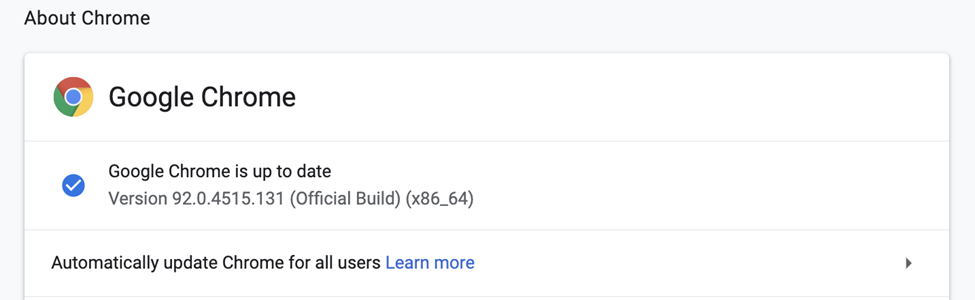 この設定ページでは、ブラウザーが最新の状態であれば、バージョン番号の横に青いチェックマークが表示されます。一般的なWebブラウザーの多くでは、新しいバージョンが公開されるたびに「自動更新」を有効にできます。ブラウザーを保護するため、「バージョン情報」メニューで最新の状態かどうかを確認し、自動更新を有効にしてください。
3. 怪しいURLの兆候に注意する
Webサイトは、信頼できる企業を装って人をだまし、悪意のあるリンクをクリックさせるために偽装されていることがよくあります。リンクをクリックする前に、カーソルを合わせて、「WIkipedia」(「i」が実際には小文字の「L」になっている)のような見落としやすいタイプミスがないか確認してください。このようなタイプミスは、アクセスを避けるべきサインです。 HTTPS の「s」に注目してください。ただし、それがWebサイトの安全性を保証するものではないことも理解しておきましょう。「s」は secure(安全)を意味し、情報が暗号化されていることを示します。アドレスバーの南京錠アイコンも同様です。しかし、現在では不正なサイトのおよそ 40% が SSL 証明書を取得しているため、これだけですべてが判断できるわけではありません。「s」が付いていても注意を怠らないようにし、付いていないURLは決して信用しないでください。4. 広告をクリックしない
安全なWebサイトにいると思っていても、Webページ上の広告がすべて安全であるとは限りません。サイバー犯罪者は、ユーザーをだまして悪意のあるリンクをクリックさせるために、検索エンジンの上部や信頼できるWebページのサイドバーにある不正な広告枠に対価を支払っています。広告主は悪意のある攻撃者の広告を排除するよう最善を尽くしていますが、一部はすり抜けてしまいます。そのような広告をクリックすると、マルウェアが即座にインストールされたり、信頼できそうに見えて悪意をもって情報を盗み取る偽装サイトに誘導されたりする可能性があります。 フィッシング広告の被害に遭わないよう、気になる広告があれば内容を控えておき、後で安全なWebブラウザーでそのブランドを検索するようにしましょう。その場で新しいタブを開いて、ご自身ですぐに検索することもできます。