Przeglądarki internetowe nie zawsze są domyślnie bezpieczne
Wielu z nas jest zaskoczonych, że przeglądarki internetowe nie są tak bezpieczne, jak zakładamy. „Przeglądarka dostarczana z systemem operacyjnym często nie jest skonfigurowana w bezpieczny sposób domyślny” – podaje agencja Cybersecurity & Infrastructure Security Agency (CISA). „Wiele przeglądarek internetowych skonfigurowano tak, aby zapewniały większą funkcjonalność kosztem niższego poziomu bezpieczeństwa”. Ponieważ wiele przeglądarek nie jest fabrycznie wyposażonych w najwyższe ustawienia zabezpieczeń, brak ich dostosowania naraża Państwa na ryzyko. Gdy klikają Państwo bez zastanowienia, niektóre linki mogą wystawić Państwa na zagrożenia cybernetyczne! Jak zatem skonfigurować przeglądarkę internetową do bezpiecznego wyszukiwania i włączyć funkcje zabezpieczeń, aby lepiej chronić swój system? Oto kilka wskazówek dotyczących bezpiecznego surfowania w zabezpieczonej przeglądarce:
1. Sprawdź ustawienia zabezpieczeń przeglądarki
Niezależnie od tego, czy korzystają Państwo z Internet Explorera, Mozilli Firefox, Apple Safari, Google Chrome itp., ważne jest przestrzeganie zalecanych przez dostawcę przeglądarki praktyk w zakresie bezpieczeństwa. Chociaż poszczególne przeglądarki mają różne ustawienia zabezpieczeń, większość z nich umożliwia włączenie co najmniej funkcji „Bezpieczne przeglądanie”. Google Chrome może na przykład ostrzegać, gdy witryna, do której Państwo przechodzą, może być szkodliwa. Z tej funkcji zdecydowanie warto korzystać! Poniższe linki prowadzą do szczegółowych informacji o tym, jak zmienić ustawienia zabezpieczeń preferowanej przeglądarki:2. Aktualizuj przeglądarkę internetową
Podobnie jak aplikacje w telefonie, przeglądarki internetowe muszą być często aktualizowane, aby eliminować nowo wykrywane luki w zabezpieczeniach. Przeglądarka wyświetla różne wersje najnowszej poprawki. Poniżej przykładowy zrzut ekranu z Google Chrome: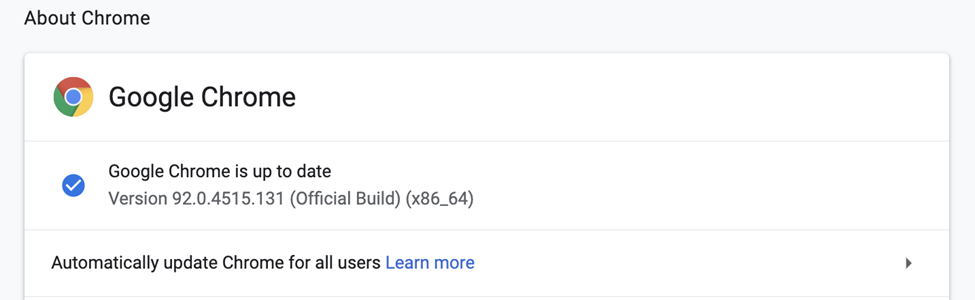 Gdy przeglądarka jest aktualna, na tej stronie ustawień obok numeru wersji pojawia się niebieski znacznik wyboru. Większość popularnych przeglądarek umożliwia włączenie „automatycznych aktualizacji” po udostępnieniu nowych wersji. Aby chronić przeglądarkę, sprawdź w opcji menu „Informacje”, czy jest aktualna, i włącz automatyczne aktualizacje.
3. Zwracaj uwagę na oznaki podejrzanego adresu URL
Witryny internetowe są często upodabniane do renomowanych firm, aby nakłonić użytkowników do kliknięcia złośliwych linków. Przed kliknięciem linku najedź na niego kursorem i poszukaj łatwych do przeoczenia literówek, takich jak „WIkipedia” (gdzie „i” jest w rzeczywistości małą literą „L”), które ostrzegają, że należy trzymać się z daleka. Zwracaj uwagę na literę „s” w HTTPS, ale pamiętaj, że nie gwarantuje ona bezpieczeństwa witryny. Litera „s” oznacza „secure” (bezpieczny) i wskazuje, że Twoje informacje są szyfrowane; świadczy o tym również ikona kłódki na pasku adresu. Jednak około 40% witryn wyłudzających dane ma obecnie certyfikaty SSL, więc nie jest to już rozstrzygający argument. Zachowuj ostrożność nawet wtedy, gdy widzisz literę „s”, ale zdecydowanie nie ufaj adresom URL, które jej nie mają!4. Unikaj klikania reklam
Nawet jeśli uważasz, że znajdujesz się w bezpiecznej witrynie, nie wszystkie reklamy na stronach internetowych są bezpieczne. Cyberprzestępcy płacą za fałszywe miejsca reklamowe na górze wyników wyszukiwarek oraz na paskach bocznych wiarygodnych stron, aby nakłonić użytkowników do kliknięcia złośliwych linków. Choć reklamodawcy starają się odrzucać reklamy pochodzące od szkodliwych podmiotów, niektóre z nich prześlizgują się przez zabezpieczenia. Kliknięcie takiej reklamy może natychmiast zainstalować złośliwe oprogramowanie lub przekierować Cię do sfałszowanej witryny, która wygląda na wiarygodną, ale przechwytuje Twoje dane w złych zamiarach. Zamiast paść ofiarą reklamy phishingowej, zanotuj interesującą reklamę i wyszukaj daną markę później w bezpiecznej przeglądarce. Możesz nawet od razu otworzyć nową kartę i samodzielnie przeprowadzić szybkie wyszukiwanie!