Webbrowser sind nicht immer standardmäßig sicher
Viele von uns sind überrascht zu hören, dass Webbrowser nicht so sicher sind, wie wir annehmen. „Oft ist der Webbrowser, der mit einem Betriebssystem geliefert wird, nicht in einer sicheren Standardkonfiguration eingerichtet“, so die Cybersecurity & Infrastructure Security Agency (CISA). „Viele Webbrowser sind so konfiguriert, dass sie mehr Funktionalität auf Kosten geringerer Sicherheit bieten.“ Da viele Webbrowser nicht mit den höchsten Sicherheitseinstellungen ausgeliefert werden, setzen Sie sich einem Risiko aus, wenn Sie diese nicht anpassen. Wenn Sie klicken, ohne vorher nachzudenken, können bestimmte Links Sie Cyberbedrohungen aussetzen! Wie konfigurieren Sie also Ihren Webbrowser für sicheres Suchen und aktivieren Sicherheitsfunktionen, um Ihr System besser zu schützen? Hier sind einige Tipps für sicheres Surfen mit einem sicheren Browser:
1. Überprüfen Sie die Sicherheitseinstellungen Ihres Browsers
Wenn Sie Internet Explorer, Mozilla Firefox, Apple Safari, Google Chrome usw. verwenden, ist es wichtig, die vom Anbieter des Browsers empfohlenen Sicherheitspraktiken zu befolgen. Auch wenn die Sicherheitseinstellungen je nach Webbrowser unterschiedlich sind, können Sie in den meisten zumindest „Safe Browsing“ aktivieren. Google Chrome kann Sie beispielsweise warnen, wenn eine Website, die Sie aufrufen, schädlich sein könnte. Diese Funktion sollten Sie nicht verpassen! Über die folgenden Links finden Sie detailliertere Informationen zur Aktualisierung der Sicherheitseinstellungen Ihres bevorzugten Webbrowsers:2. Halten Sie Ihren Webbrowser auf dem neuesten Stand
Wie Apps auf Ihrem Smartphone müssen auch Webbrowser regelmäßig aktualisiert werden, um neu auftretende Sicherheitslücken zu schließen. Ihr Browser zeigt verschiedene Versionen des neuesten Patches an. Hier ein Bild von Google Chrome als Referenz: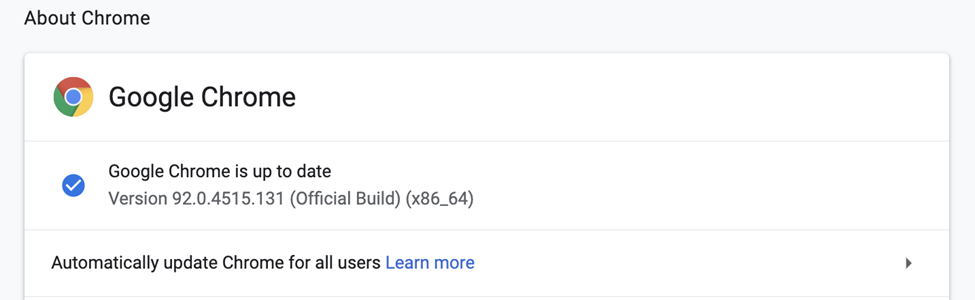 Auf dieser Einstellungsseite erscheint ein blauer Haken neben der Versionsnummer, wenn Ihr Browser auf dem neuesten Stand ist. Mit den meisten gängigen Webbrowsern können Sie „automatische Updates“ aktivieren, sobald neue Versionen verfügbar sind. Um Ihren Browser zu schützen, prüfen Sie über die Menüoption „Über“, ob er aktuell ist, und aktivieren Sie automatische Updates.
3. Achten Sie auf Anzeichen einer verdächtigen URL
Websites werden häufig so getarnt, dass sie wie seriöse Unternehmen aussehen, um Menschen zum Klicken auf schädliche Links zu verleiten. Bevor Sie auf einen Link klicken, fahren Sie mit der Maus darüber und achten Sie auf leicht zu übersehende Tippfehler wie „WIkipedia“ (bei dem das „I“ in Wirklichkeit ein kleines „L“ ist), die Sie warnen sollen, Abstand zu halten. Achten Sie auf das „s“ in HTTPS, aber beachten Sie, dass es nicht garantiert, dass eine Website sicher ist. Das „s“ steht für „secure“ (sicher) und bedeutet, dass Ihre Informationen verschlüsselt werden; auch das Schloss-Symbol in Ihrer Adressleiste weist darauf hin. Mittlerweile besitzen jedoch rund 40 % der betrügerischen Websites SSL-Zertifikate, sodass dies kein Allheilmittel mehr ist. Seien Sie auch dann vorsichtig, wenn Sie das „s“ sehen, aber vertrauen Sie URLs ohne „s“ auf keinen Fall!4. Vermeiden Sie Klicks auf Werbeanzeigen
Selbst wenn Sie glauben, sich auf einer sicheren Website zu befinden, sind nicht alle Werbeanzeigen auf Webseiten sicher. Cyberkriminelle bezahlen für betrügerische Anzeigenplätze am oberen Rand der Suchmaschinen und in den Seitenleisten seriöser Webseiten, um Nutzer zum Klicken auf schädliche Links zu verleiten. Werbetreibende versuchen zwar ihr Bestes, Anzeigen böswilliger Akteure abzulehnen, doch einige rutschen durch. Ein Klick auf eine solche Anzeige kann sofort Malware installieren oder Sie auf eine gefälschte Website leiten, die vertrauenswürdig aussieht, aber in böser Absicht Ihre Daten abgreift. Statt einer Phishing-Anzeige zum Opfer zu fallen, merken Sie sich die interessante Werbung und suchen Sie später gezielt in Ihrem sicheren Webbrowser nach der Marke. Sie können sogar sofort einen neuen Tab öffnen und selbst schnell danach suchen!