

Was diese Integration beisteuert
Abnormal Security kann normalisierte Aktivitätsdaten zu E-Mail-Bedrohungen, Zustellung, Blockierung und Meldungen durch Mitarbeitende beisteuern. Geprüfte Beispiele:phishing.real.blocked— echtes Phishing, das vor der Zustellung blockiert wurdephishing.real.delivered— echtes Phishing, das im Posteingang zugestellt wurdephishing.real.reported— meldet echte Phishing-E-Mails
Was Living Security benötigt
Berechtigungsbereiche (Scopes): Custom Access mit Read für
Abuse Campaigns (AI Security Mailbox) und Threats
Erforderliche Rolle: Security Admin oder Super Admin in Abnormal Security
Voraussetzungen
- Sie benötigen Security Admin- oder Super Admin-Zugriff in Abnormal Security, um API-Token zu erstellen und zu verwalten.
Teil A — In Abnormal Security
Ihre Abnormal-Security-Administratorin bzw. Ihr Abnormal-Security-Administrator führt diese Schritte aus.1
Zur API-Token-Verwaltung navigieren
- Melden Sie sich bei Ihrem Abnormal-Security-Portal an.
- Klicken Sie in der linken Navigation auf Settings und wählen Sie dann Integrations aus.
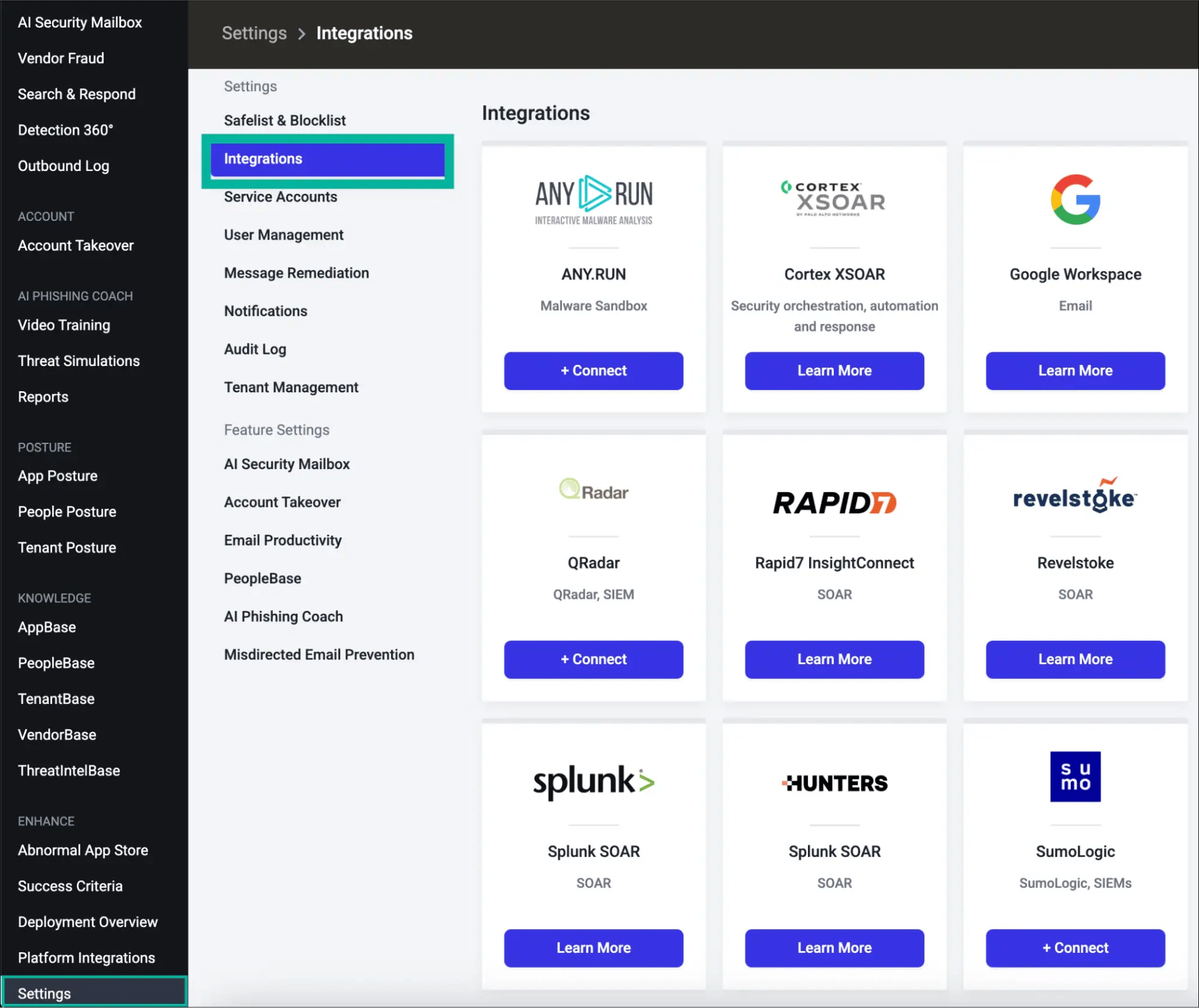
- Scrollen Sie auf der Seite „Integrations“ nach unten zum Abschnitt API Token Management.
- Klicken Sie auf + Create New Token.
2
Integrationstyp auswählen
Wählen Sie REST API als Integrationstyp aus und klicken Sie dann auf Next.
3
Token-Bereich wählen
Wählen Sie einen Token-Bereich aus und klicken Sie dann auf Next:
- Customer (All Current and Future Tenants) — Verwenden Sie diese Option, wenn Ihr Abnormal-Konto mehrere Mandanten verwaltet. Dieses Token deckt automatisch alle aktuellen und zukünftigen Mandanten ab.
- Tenant (Single Tenant) — Verwenden Sie diese Option, um das Token auf einen einzelnen Mandanten zu beschränken.
4
Erforderlichen Zugriff gewähren
Wählen Sie Custom Access aus und aktivieren Sie Read für beide Endpunktgruppen:
Klicken Sie anschließend auf Next.
Der Zugriff Read liefert nicht sensible Bedrohungs- und Kampagnendaten. Read Sensitive macht zusätzlich personenbezogene Daten, Anhänge und Mitarbeiterdaten zugänglich. Write übermittelt Abhilfeaktionen. Gewähren Sie nur Read, sofern Ihr Anwendungsfall nicht ausdrücklich mehr erfordert.
5
Token-Details und IP-Safelist konfigurieren
Füllen Sie die folgenden Felder aus:
- Token Name — Ein aussagekräftiger Name (z. B.
Living Security Platform) - Description — Optionaler Kontext (z. B.
Read access for Living Security HRM platform) - Token Expiry — Wählen Sie 90, 180 oder 365 Tage, passend zu Ihrer Rotationsrichtlinie. Legen Sie eine Kalendererinnerung an, um das Token vor Ablauf zu rotieren.
- IP Safelist — Geben Sie die Egress-IP-Bereiche von Living Security ein, jeweils einen pro Eintrag. Klicken Sie nach jedem Eintrag auf Add.
6
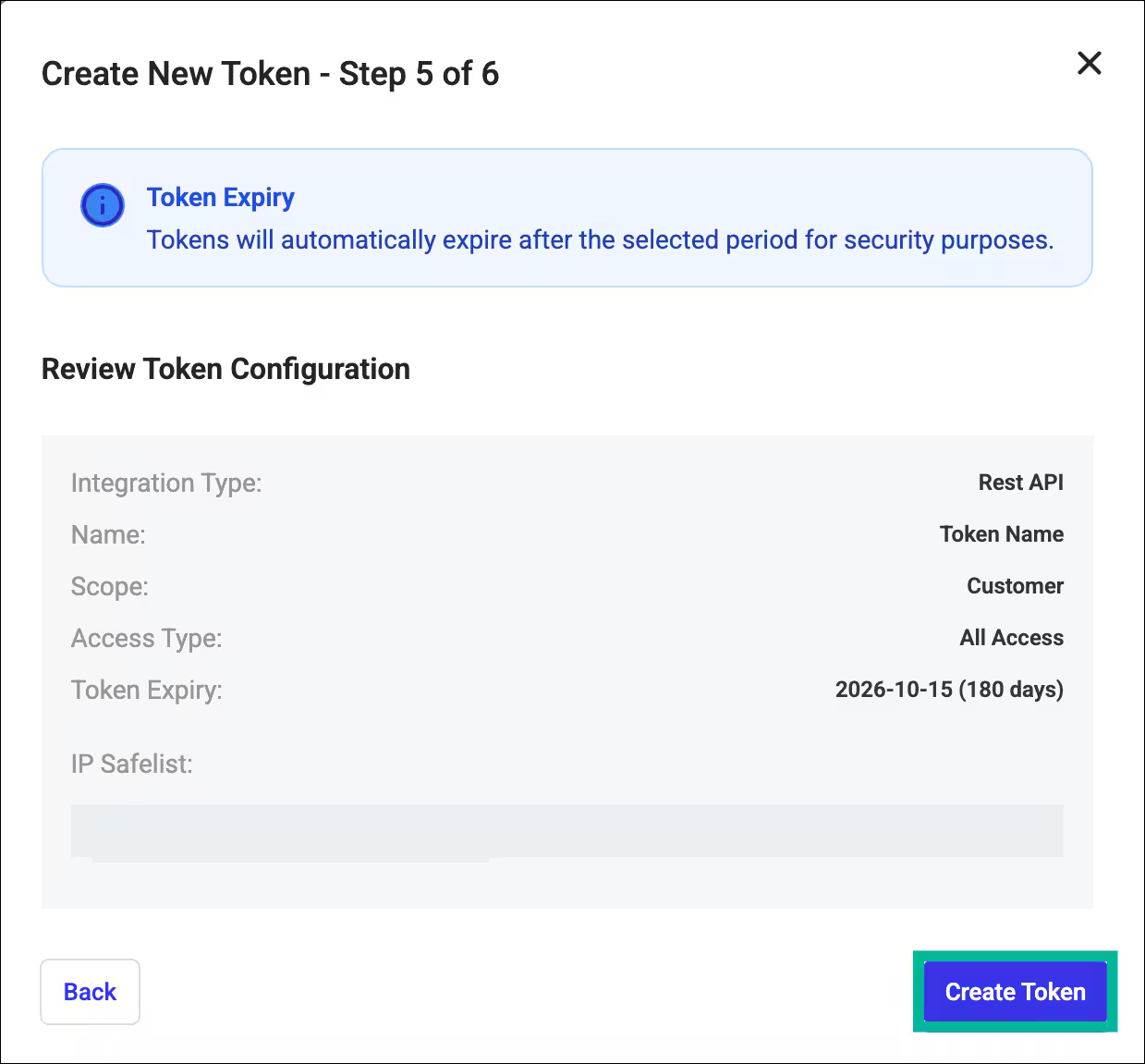
Token prüfen und erstellen
Prüfen Sie die Zusammenfassung Ihrer Token-Konfiguration und klicken Sie dann auf Create Token.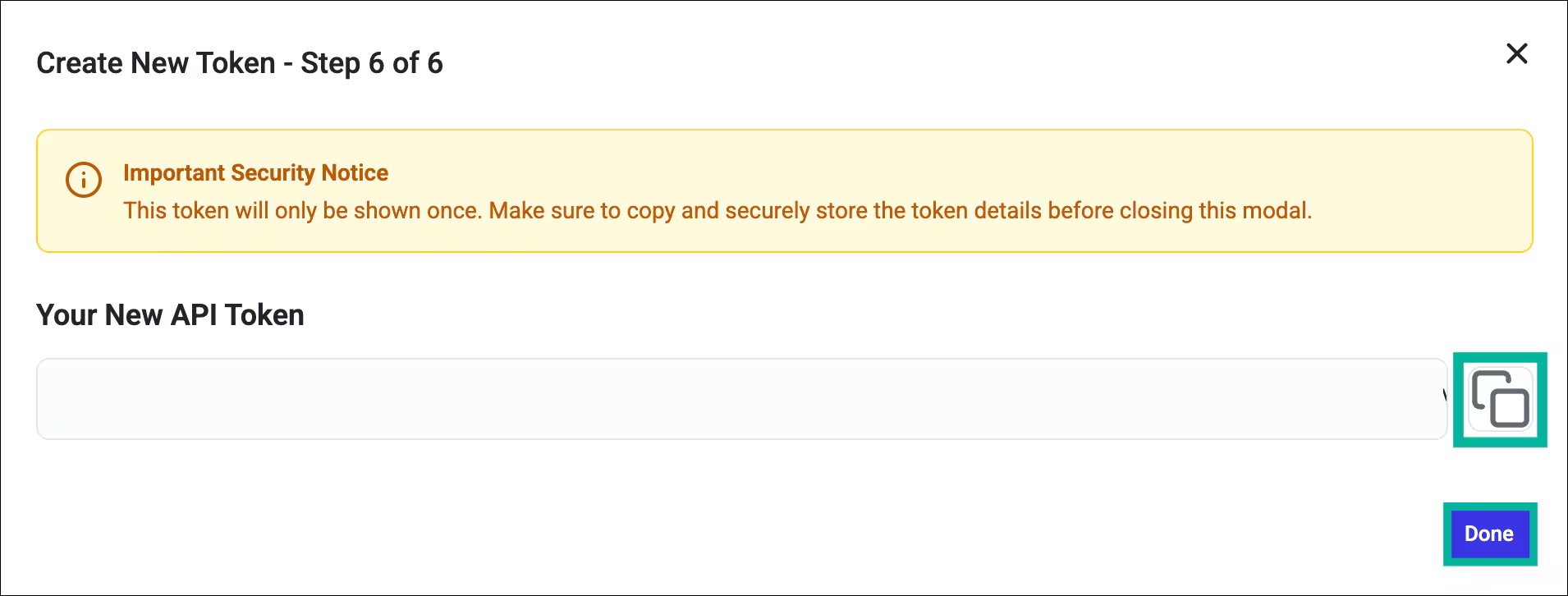
7
Token kopieren und speichern
Kopieren Sie das Token sofort und bewahren Sie es an einem sicheren Ort auf (z. B. in einem Passwort-Tresor oder einem Secrets-Manager). Klicken Sie dann auf Done.
8
Regionalen API-Host ermitteln
Ermitteln Sie den korrekten API-Host für Ihre Abnormal-Security-Umgebung:
Geben Sie nur den Host ein — ohne das Präfix
https:// und ohne abschließenden Schrägstrich.Wenn Sie nicht sicher sind, welche Umgebung Ihre Organisation verwendet, prüfen Sie die URL Ihres Abnormal-Portals oder wenden Sie sich an Ihr Abnormal-Security-Account-Team.Teil B — In der Living Security Platform
Die Programmverantwortliche bzw. der Programmverantwortliche führt diesen Schritt aus, bei delegierter Einrichtung die Systemadministration. Sie sind jetzt mit Abnormal Security verbunden.Fehlerbehebung
403 Forbidden — Sie haben keine Berechtigung, diese Aktion auszuführen
403 Forbidden — Sie haben keine Berechtigung, diese Aktion auszuführen
Dem Token fehlt eine oder beide der erforderlichen Zugriffsberechtigungen (Abuse Campaigns oder Threats). Integrationstyp, Bereich und Zugriffsebene können nach der Token-Erstellung nicht geändert werden — Sie müssen ein neues Token mit den korrekten Einstellungen erstellen und das alte widerrufen.
Ablauf von Legacy-Token (30. April 2027)
Ablauf von Legacy-Token (30. April 2027)
Wenn Ihre Organisation API-Token besitzt, die vor Einführung der Self-Service-Token-Verwaltung erstellt wurden, werden diese im Dashboard als Legacy angezeigt. Legacy-Token funktionieren weiterhin, können aber nicht rotiert werden — nur ihre IP-Safelist kann aktualisiert werden. Alle Legacy-Token laufen automatisch am 30. April 2027 ab. Ersetzen Sie Legacy-Token vor diesem Datum durch neue Token.