

ما الذي يساهم به هذا التكامل
يمكن لـ Proofpoint Security Awareness أن يساهم بنتائج التدريب ومحاكاة التصيد الاحتيالي. تتضمن الأمثلة التي تمت مراجعتها ما يلي:training.completed— يُكمل التدريب الأمنيphishing.simulation.attachment.opened— يفتح مرفقات محاكاة التصيد الاحتياليphishing.real.reported— يبلّغ عن رسائل تصيد احتيالي حقيقية
ما الذي تحتاجه Living Security
نطاقات: الوصول إلى نقاط نهاية إعداد التقارير الخاصة بـ Phishing (ThreatSim) وPhishAlarm
الدور المطلوب: Super Admin أو Reporting Admin أو Reporting API في Proofpoint SAT
المتطلبات الأساسية
- يجب أن تتوفر لديك صلاحية Super Admin أو Reporting Admin في Proofpoint SAT لإنشاء رموز API.
- يجب أن يكون الرمز مرتبطًا بحساب يحمل أحد الأدوار المطلوبة.
الجزء أ — في Proofpoint SAT
يقوم مسؤول Proofpoint SAT لديك بإكمال هذه الخطوات.1
الانتقال إلى إعدادات رمز API
- سجّل الدخول إلى بوابة Proofpoint Security Awareness Training.
- انقر على اسم حسابك أو قائمة المسؤول في الزاوية العلوية اليمنى ثم اختر الإعدادات.
- في قائمة التنقل اليسرى، حدّد التكاملات أو API ثم افتح صفحة Results API أو Token Mart.
يختلف مسار التنقل الدقيق بحسب إصدار البوابة. إذا لم تظهر لك الخيارات Token Mart أو Results API، فتواصل مع مسؤول Proofpoint لديك، فقد يتطلب إنشاء الرمز تفعيل إحدى ميزات المنصة.
2
إنشاء رمز API جديد
- انقر على Generate Token (أو Create New Token).
- أدخل اسمًا وصفيًا (مثل
Living Security Platform). - حدّد الدور أو مستوى الوصول المناسب:
توصية بأقل الصلاحيات: استخدم دور Reporting API إن كان متاحًا. يقيّد هذا الدور الرمز بصلاحية قراءة التقارير فقط.
- احفظ الرمز.
3
نسخ الرمز وحفظه
انسخ الرمز فورًا واحفظه في مكان آمن.
4
تحديد مضيف النتائج الإقليمي الخاص بك
اختر المضيف الذي يطابق بيئة Proofpoint SAT الخاصة بك:
أدخل المضيف فقط — دون البادئة
https:// ودون شرطة مائلة في النهاية.الجزء ب — في Living Security Platform
يقوم مالك البرنامج بإكمال هذه الخطوة، أو مسؤول النظام في حال استخدام الإعداد المفوَّض.1
إدخال بيانات الاعتماد في Living Security Platform
يقوم بهذه الخطوة من يملك صلاحية الوصول إلى Living Security — مالك البرنامج، أو مسؤول النظام إذا تمت دعوته (الإعداد المفوَّض).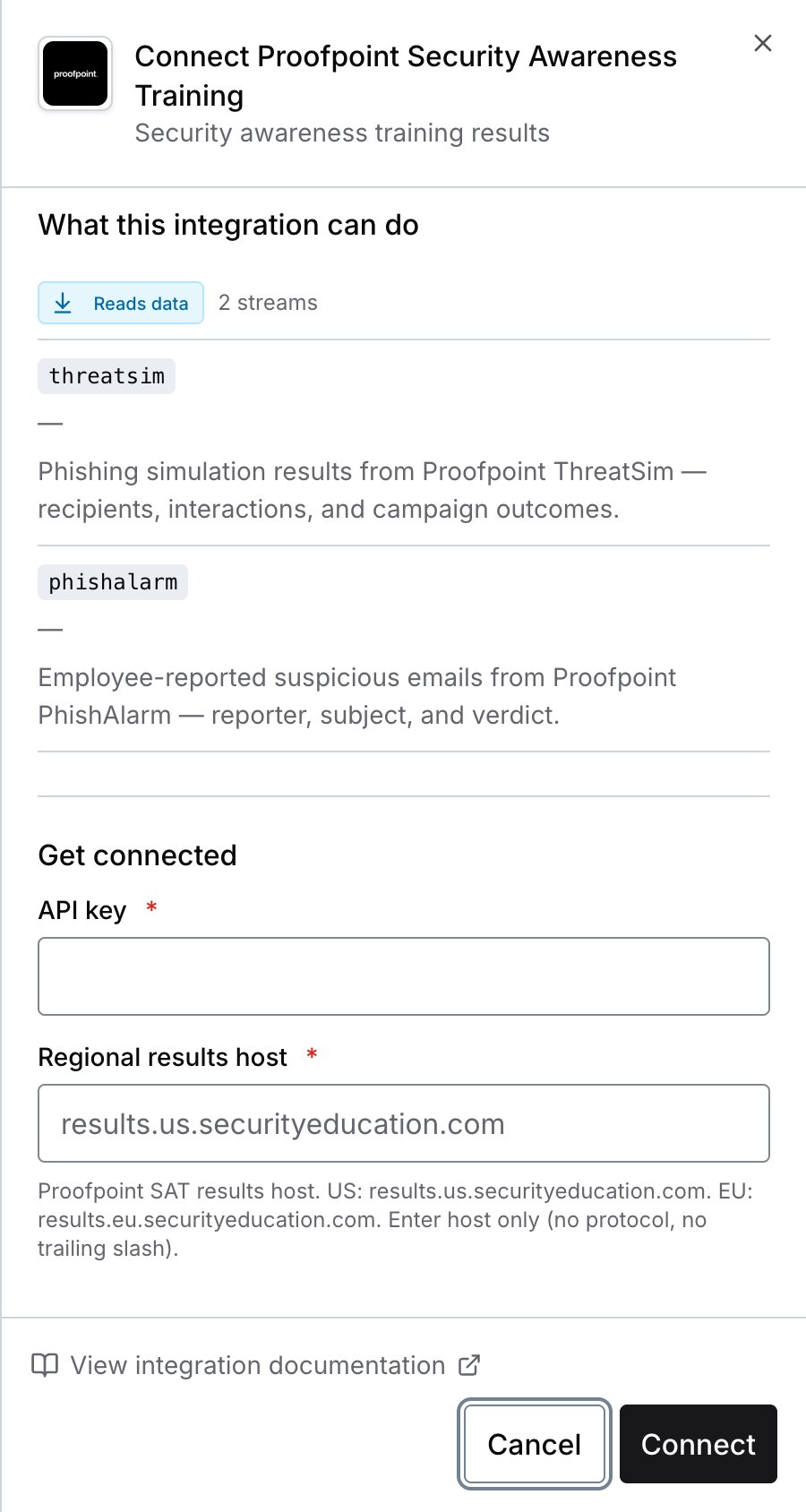
- افتح الإعدادات → التكاملات. ابحث عن البطاقة Proofpoint Security Awareness Training ضمن إضافة تكامل أو في علامة التبويب كتالوج. حدّد اتصال.
- املأ الحقول أدناه، ثم انقر على اتصال.
موعد وصول البيانات
يؤدي الاتصال إلى بدء عمليتي المزامنة دون أي خطوة إضافية: Phishing campaigns (ThreatSim) وReported emails (PhishAlarm). تبدأ المزامنة الأولى فورًا وتستورد البيانات حتى آخر 60 يومًا. بعد ذلك، تعمل كل مزامنة كل 6 ساعات. للتحديث بشكل أسرع، افتح الإعدادات → التكاملات، وحدّد اتصال Proofpoint SAT، ثم انقر على Sync now بجوار المزامنة. تظهر كل حملة ThreatSim كحملة مستقلة. يحصل كل مستلم على حدث تم التسليم واحد، ويحصل المستلم الذي فتح الرسالة أو نقر عليها أو أرسل بيانات أو أبلغ عنها على النتيجة المقابلة أيضًا.استكشاف الأخطاء وإصلاحها
403 Forbidden
403 Forbidden
لا يملك الرمز صلاحية الوصول إلى نقاط نهاية إعداد التقارير المطلوبة. تحقق من أن الرمز أُنشئ بالدور Super Admin أو Reporting Admin أو Reporting API.
مضيف إقليمي غير صحيح
مضيف إقليمي غير صحيح
ستفشل عمليات مزامنة البيانات إذا لم يطابق المضيف الإقليمي بيئة SAT الخاصة بك. تحقق مما يلي:
- تستخدم حسابات الولايات المتحدة
results.us.securityeducation.com - تستخدم حسابات الاتحاد الأوروبي
results.eu.securityeducation.com - تستخدم حسابات آسيا والمحيط الهادئ
results.ap.securityeducation.com
إنشاء الرمز غير متاح
إنشاء الرمز غير متاح
إذا لم يظهر لك خيار Token Mart أو Results API في الإعدادات، فقد تكون الميزة غير مفعّلة لحسابك. تواصل مع مسؤول Proofpoint لديك أو مع مدير نجاح العملاء.