Веб-браузеры не всегда безопасны по умолчанию
Многие с удивлением узнают, что веб-браузеры не так безопасны, как принято считать. «Часто веб-браузер, поставляемый с операционной системой, не настроен безопасным образом по умолчанию, — отмечает Агентство по кибербезопасности и защите инфраструктуры (CISA). — Многие веб-браузеры настроены так, чтобы обеспечивать более широкую функциональность за счёт снижения уровня безопасности». Поскольку многие веб-браузеры изначально поставляются без максимальных настроек безопасности, отсутствие их корректировки подвергает вас риску. Если не думать, прежде чем переходить по ссылкам, некоторые из них могут подвергнуть вас киберугрозам! Как же настроить веб-браузер для безопасного поиска и включить функции безопасности, чтобы лучше защитить свою систему? Вот несколько советов по безопасному веб-серфингу в защищённом браузере:
1. Проверьте настройки безопасности браузера
Независимо от того, используете ли вы Internet Explorer, Mozilla Firefox, Apple Safari, Google Chrome и т. д., важно следовать рекомендациям по безопасности от поставщика браузера. Хотя в разных веб-браузерах настройки безопасности различаются, в большинстве из них можно как минимум включить «безопасный просмотр» (Safe Browsing). Например, Google Chrome может предупредить вас, если сайт, на который вы переходите, потенциально опасен. Не отказывайтесь от этой функции! Перейдите по ссылкам ниже, чтобы получить более подробную информацию об обновлении настроек безопасности предпочитаемого вами веб-браузера:2. Своевременно обновляйте веб-браузер
Как и приложения на телефоне, веб-браузеры необходимо регулярно обновлять, чтобы устранять новые уязвимости безопасности. Ваш браузер отображает различные версии последнего обновления. Для примера приведён снимок экрана Google Chrome: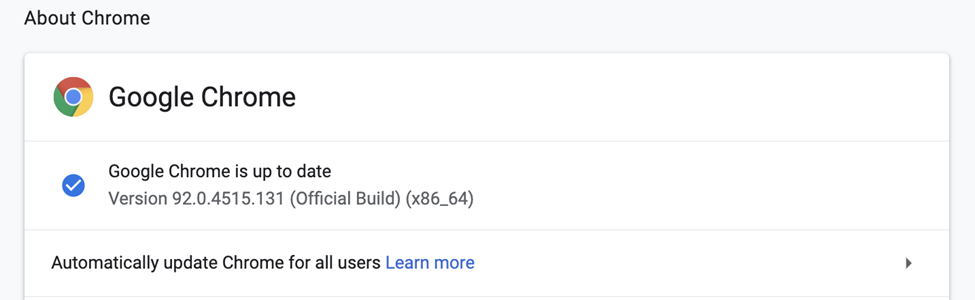 На этой странице настроек рядом с номером версии отображается синяя галочка, если браузер обновлён до актуальной версии. В большинстве популярных веб-браузеров можно включить «автоматические обновления», которые устанавливаются по мере выхода новых версий. Чтобы защитить браузер, откройте пункт меню «О программе» («About»), проверьте, актуальна ли ваша версия, и включите автоматические обновления.
3. Обращайте внимание на признаки подозрительного URL
Веб-сайты часто маскируют под известные компании, чтобы обманом заставить людей перейти по вредоносным ссылкам. Прежде чем нажать на ссылку, наведите на неё курсор и поищите легко упускаемые из виду опечатки, например «WIkipedia» (где «i» на самом деле строчная буква «L»), которые предупреждают о том, что следует держаться подальше. Обращайте внимание на букву «s» в HTTPS, но помните, что она не гарантирует безопасность сайта. Буква «s» означает secure (защищённый) и говорит о том, что ваша информация шифруется; об этом же свидетельствует значок замка в адресной строке. Однако сейчас примерно у 40 % мошеннических сайтов есть SSL-сертификаты, поэтому это уже не является решающим признаком. Соблюдайте осторожность, даже если видите букву «s», но URL без неё точно не стоит доверять!4. Не нажимайте на рекламные объявления
Даже если вы считаете, что находитесь на безопасном сайте, не вся реклама на веб-страницах безопасна. Киберпреступники оплачивают мошеннические рекламные места в верхней части результатов поиска и на боковых панелях надёжных веб-страниц, чтобы обманом заставить пользователей перейти по вредоносным ссылкам. Рекламодатели стараются отклонять объявления злоумышленников, но некоторые всё же проходят проверку. Нажатие на такое объявление может мгновенно установить вредоносное ПО или перенаправить вас на поддельный сайт, который выглядит заслуживающим доверия, но собирает вашу информацию в злонамеренных целях. Чтобы не стать жертвой фишинговой рекламы, запомните заинтересовавшее вас объявление и позже найдите этот бренд в защищённом веб-браузере. Можно даже сразу открыть новую вкладку и быстро выполнить поиск самостоятельно!