Webbrowsers zijn niet altijd standaard veilig
Veel mensen schrikken als ze horen dat webbrowsers minder veilig zijn dan ze denken. “Vaak is de webbrowser die bij een besturingssysteem wordt geleverd niet ingesteld op een veilige standaardconfiguratie”, aldus de Cybersecurity & Infrastructure Security Agency (CISA). “Veel webbrowsers zijn geconfigureerd om meer functionaliteit te bieden ten koste van de beveiliging.” Omdat veel webbrowsers niet standaard met de hoogste beveiligingsinstellingen worden geleverd, brengt u uzelf in gevaar als u deze niet aanpast. Als u niet nadenkt voordat u klikt, kunnen bepaalde links u blootstellen aan cyberdreigingen! Hoe configureert u uw webbrowser dus voor veilig zoeken en schakelt u beveiligingsfunctionaliteit in om uw systeem beter te beschermen? Hier volgen enkele tips voor veilig surfen met een beveiligde browser:
1. Controleer de beveiligingsinstellingen van uw browser
Of u nu Internet Explorer, Mozilla Firefox, Apple Safari, Google Chrome of een andere browser gebruikt, het is belangrijk dat u de aanbevolen beveiligingspraktijken van de aanbieder volgt. Hoewel elke webbrowser andere beveiligingsinstellingen heeft, kunt u in de meeste browsers minimaal “Safe Browsing” inschakelen. Google Chrome kan u bijvoorbeeld waarschuwen wanneer een website die u bezoekt schadelijk kan zijn. Deze functie wilt u niet missen! Volg de onderstaande links voor meer gedetailleerde informatie over het aanpassen van de beveiligingsinstellingen van uw favoriete webbrowser:2. Houd uw webbrowser up-to-date
Net als apps op uw telefoon moeten webbrowsers regelmatig worden bijgewerkt om nieuwe beveiligingslekken te verhelpen. Uw browser toont verschillende versies van de nieuwste patch. Hier ziet u ter illustratie een afbeelding van Google Chrome: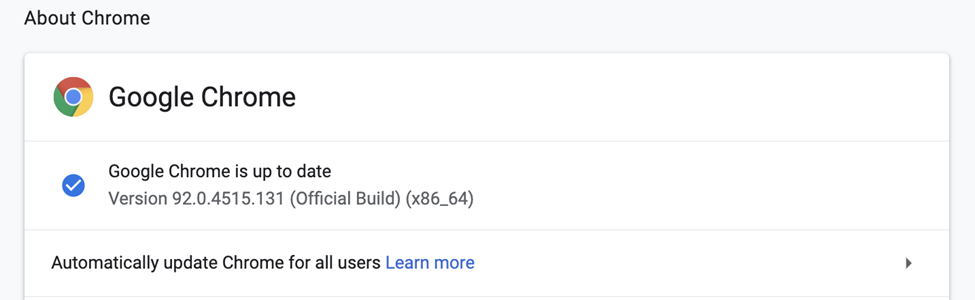 Op deze instellingenpagina verschijnt een blauw vinkje naast het versienummer wanneer uw browser up-to-date is. In de meeste populaire webbrowsers kunt u “automatische updates” inschakelen, zodat nieuwe versies automatisch worden geïnstalleerd. Om uw browser te beschermen, controleert u via de menuoptie “Over” of uw versie actueel is en schakelt u automatische updates in.
3. Let op signalen van een verdachte URL
Websites worden vaak zo vormgegeven dat ze op betrouwbare bedrijven lijken, om mensen op schadelijke links te laten klikken. Beweeg voordat u op een link klikt de muisaanwijzer erboven en controleer op gemakkelijk over het hoofd geziene typefouten zoals “WIkipedia” (waarbij de “i” in feite een kleine letter “L” is), die u waarschuwen om weg te blijven. Let op de “s” in HTTPS, maar weet dat deze niet garandeert dat een website veilig is. De “s” staat voor secure (veilig) en betekent dat uw gegevens worden versleuteld; het hangslotpictogram in uw adresbalk geeft dit ook aan. Toch beschikt inmiddels ongeveer 40% van de frauduleuze sites over SSL-certificaten, dus dit is niet langer het enige wat telt. Wees voorzichtig, ook wanneer u de “s” ziet, maar vertrouw URL’s zonder “s” zeker niet!4. Vermijd klikken op advertenties
Zelfs als u denkt dat u zich op een veilige website bevindt, zijn niet alle advertenties op webpagina’s veilig. Cybercriminelen betalen voor frauduleuze advertentieruimtes bovenaan zoekmachines en in de zijbalken van betrouwbare webpagina’s om gebruikers op schadelijke links te laten klikken. Hoewel adverteerders hun best doen om advertenties van kwaadwillenden te weigeren, glipt er af en toe een doorheen. Door op zo’n advertentie te klikken kan direct malware worden geïnstalleerd of kunt u worden doorgestuurd naar een vervalste site die betrouwbaar lijkt, maar uw gegevens met kwade bedoelingen vastlegt. Word dus geen slachtoffer van een phishingadvertentie: noteer de interessante advertentie en zoek het merk later op in uw beveiligde webbrowser. U kunt ook meteen een nieuw tabblad openen en zelf snel zoeken!