웹 브라우저는 기본적으로 항상 안전하지는 않습니다
많은 사람이 웹 브라우저가 생각만큼 안전하지 않다는 사실을 알고 놀랍니다. 미국 사이버보안 및 인프라 보안국(CISA)에 따르면 “운영 체제에 포함된 웹 브라우저는 안전한 기본 구성으로 설정되어 있지 않은 경우가 많습니다. 많은 웹 브라우저가 보안을 희생하는 대신 더 많은 기능을 제공하도록 구성되어 있습니다.” 많은 웹 브라우저가 처음부터 가장 높은 보안 설정으로 제공되지 않으므로, 설정을 조정하지 않으면 위험에 노출됩니다. 클릭하기 전에 생각하지 않으면 특정 링크로 인해 사이버 위협에 노출될 수 있습니다! 그렇다면 안전하게 검색할 수 있도록 웹 브라우저를 구성하고, 보안 기능을 활성화하여 시스템을 더 잘 보호하려면 어떻게 해야 할까요? 다음은 보안이 강화된 브라우저에서 안전하게 웹 서핑을 하기 위한 몇 가지 팁입니다.
1. 브라우저의 보안 설정 확인하기
Internet Explorer, Mozilla Firefox, Apple Safari, Google Chrome 등을 사용할 때는 검색 엔진 제공업체가 권장하는 보안 수칙을 따르는 것이 중요합니다. 웹 브라우저마다 보안 설정은 다르지만, 대부분 최소한 “세이프 브라우징”을 활성화할 수 있습니다. 예를 들어 Google Chrome은 접속하려는 웹사이트가 위험할 수 있을 때 경고를 표시해 줍니다. 놓치지 말아야 할 기능입니다! 선호하는 웹 브라우저의 보안 설정을 업데이트하는 방법에 대한 자세한 내용은 아래 링크를 참조하십시오.2. 웹 브라우저를 최신 상태로 유지하기
휴대폰의 애플리케이션과 마찬가지로 웹 브라우저도 새로 발견되는 보안 취약점에 대응하려면 자주 업데이트해야 합니다. 브라우저에는 최신 패치의 버전이 다양하게 표시됩니다. 참고용으로 Google Chrome 화면을 소개합니다.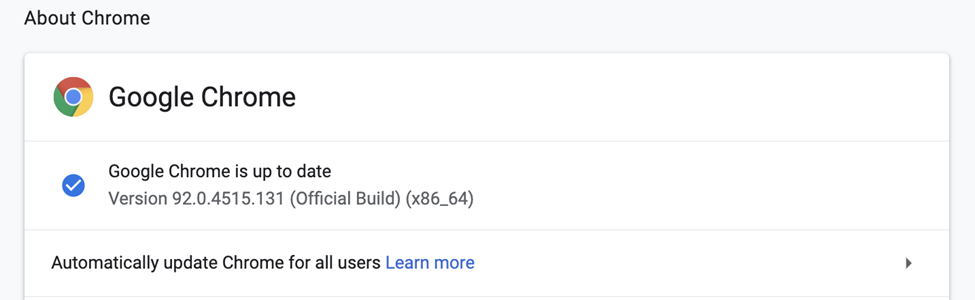 이 설정 페이지에서는 브라우저가 최신 상태이면 버전 번호 옆에 파란색 체크 표시가 나타납니다. 대부분의 인기 웹 브라우저에서는 새 버전이 출시될 때 “자동 업데이트”를 활성화할 수 있습니다. 브라우저를 보호하려면 “정보” 메뉴 옵션에서 현재 최신 버전인지 확인하고 자동 업데이트를 활성화하십시오.
3. 의심스러운 URL의 징후 살피기
웹사이트는 신뢰할 수 있는 기업처럼 보이도록 위장하여 사람들이 악성 링크를 클릭하도록 유도하는 경우가 많습니다. 링크를 클릭하기 전에 마우스를 올려 놓고 “WIkipedia”처럼 쉽게 지나칠 수 있는 오타(여기서 “i”는 사실 소문자 “L”입니다)가 있는지 확인하십시오. 이러한 오타는 접근하지 말라는 경고 신호입니다. HTTPS의 “s”를 확인하되, 이것이 웹사이트의 안전을 보장하지는 않는다는 점을 알아 두십시오. “s”는 secure(보안)를 의미하며 정보가 암호화되고 있음을 뜻합니다. 주소 표시줄의 자물쇠 아이콘도 같은 의미를 나타냅니다. 그러나 현재 사기 사이트의 약 40%가 SSL 인증서를 보유하고 있으므로 더 이상 이것만으로 모든 것이 결정되지는 않습니다. “s”가 있더라도 주의하시되, “s”가 없는 URL은 절대 신뢰하지 마십시오!4. 광고 클릭 피하기
안전한 웹사이트라고 생각하더라도 웹 페이지에 표시되는 모든 광고가 안전한 것은 아닙니다. 사이버 범죄자는 비용을 지불하고 검색 엔진 상단과 신뢰할 수 있는 웹 페이지의 사이드바에 사기성 광고를 게재하여 사용자가 악성 링크를 클릭하도록 유인합니다. 광고주들은 악의적인 행위자의 광고를 거부하기 위해 최선을 다하지만, 일부는 걸러지지 않고 통과됩니다. 이러한 광고를 클릭하면 즉시 멀웨어가 설치되거나, 신뢰할 수 있는 것처럼 보이지만 악의적인 목적으로 정보를 탈취하는 위조 사이트로 연결될 수 있습니다. 피싱 광고에 속지 않으려면 관심이 가는 광고를 기억해 두었다가 나중에 보안이 강화된 웹 브라우저에서 해당 브랜드를 검색해 보십시오. 그 자리에서 새 탭을 열어 직접 간단히 검색할 수도 있습니다!