

Cosa apporta questa integrazione
Abnormal Security può fornire attività normalizzate relative a minacce via email, recapito, blocco e segnalazioni da parte dei dipendenti. Gli esempi esaminati includono:phishing.real.blocked— phishing reale bloccato prima del recapitophishing.real.delivered— phishing reale recapitato nella casella di postaphishing.real.reported— segnala email di phishing reali
Cosa serve a Living Security
Ambiti: Custom Access con Leggi su
Abuse Campaigns (AI Security Mailbox) e Threats
Ruolo richiesto: Security Admin o Super Admin in Abnormal Security
Prerequisiti
- Per creare e gestire i token API è necessario disporre dell’accesso Security Admin o Super Admin in Abnormal Security.
Parte A — In Abnormal Security
Questi passaggi vengono eseguiti dall’amministratore di Abnormal Security.1
Accedere a API Token Management
- Accedere al portale di Abnormal Security.
- Nella navigazione a sinistra, fare clic su Impostazioni, quindi selezionare Integrazioni.
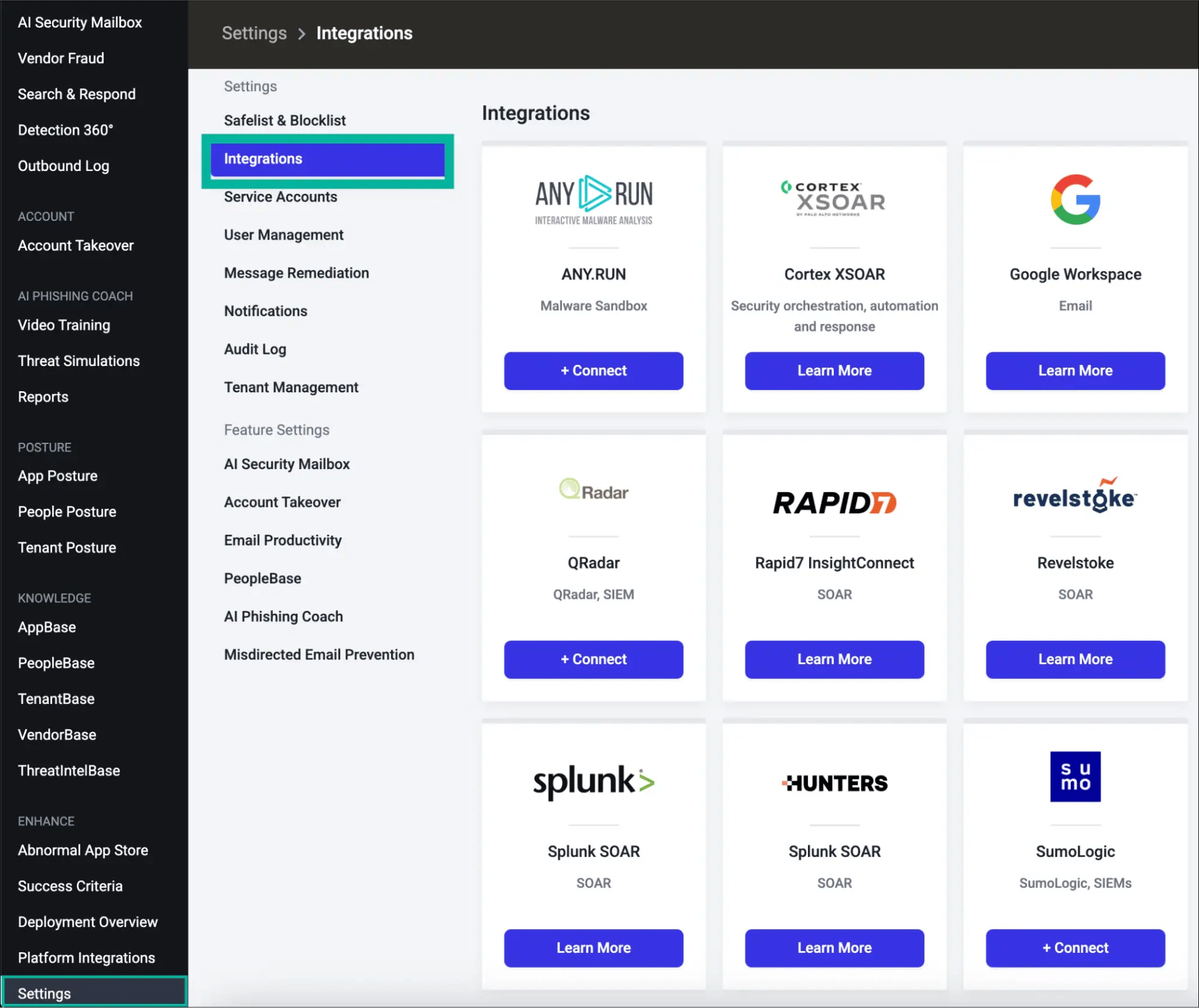
- Scorrere fino alla sezione API Token Management in fondo alla pagina Integrazioni.
- Fare clic su + Create New Token.
2
Selezionare il tipo di integrazione
Selezionare REST API come tipo di integrazione, quindi fare clic su Avanti.
3
Scegliere l'ambito del token
Scegliere un ambito per il token, quindi fare clic su Avanti:
- Cliente (tutti i tenant attuali e futuri) — Utilizzare questa opzione se l’account Abnormal gestisce più tenant. Questo token copre automaticamente tutti i tenant attuali e futuri.
- Tenant (singolo tenant) — Utilizzare questa opzione per limitare il token a un singolo tenant specifico.
4
Concedere l'accesso richiesto
Selezionare Custom Access e abilitare Leggi per entrambi i gruppi di endpoint:
Quindi fare clic su Avanti.
L’accesso Leggi restituisce dati non sensibili su minacce e campagne. Read Sensitive espone inoltre PII, allegati e dati dei dipendenti. Scrivi invia azioni di remediation. Concedere solo Leggi, a meno che il caso d’uso non richieda espressamente di più.
5
Configurare i dettagli del token e la safelist IP
Compilare i campi seguenti:
- Token Name — Un nome descrittivo (ad es.
Living Security Platform) - Descrizione — Contesto facoltativo (ad es.
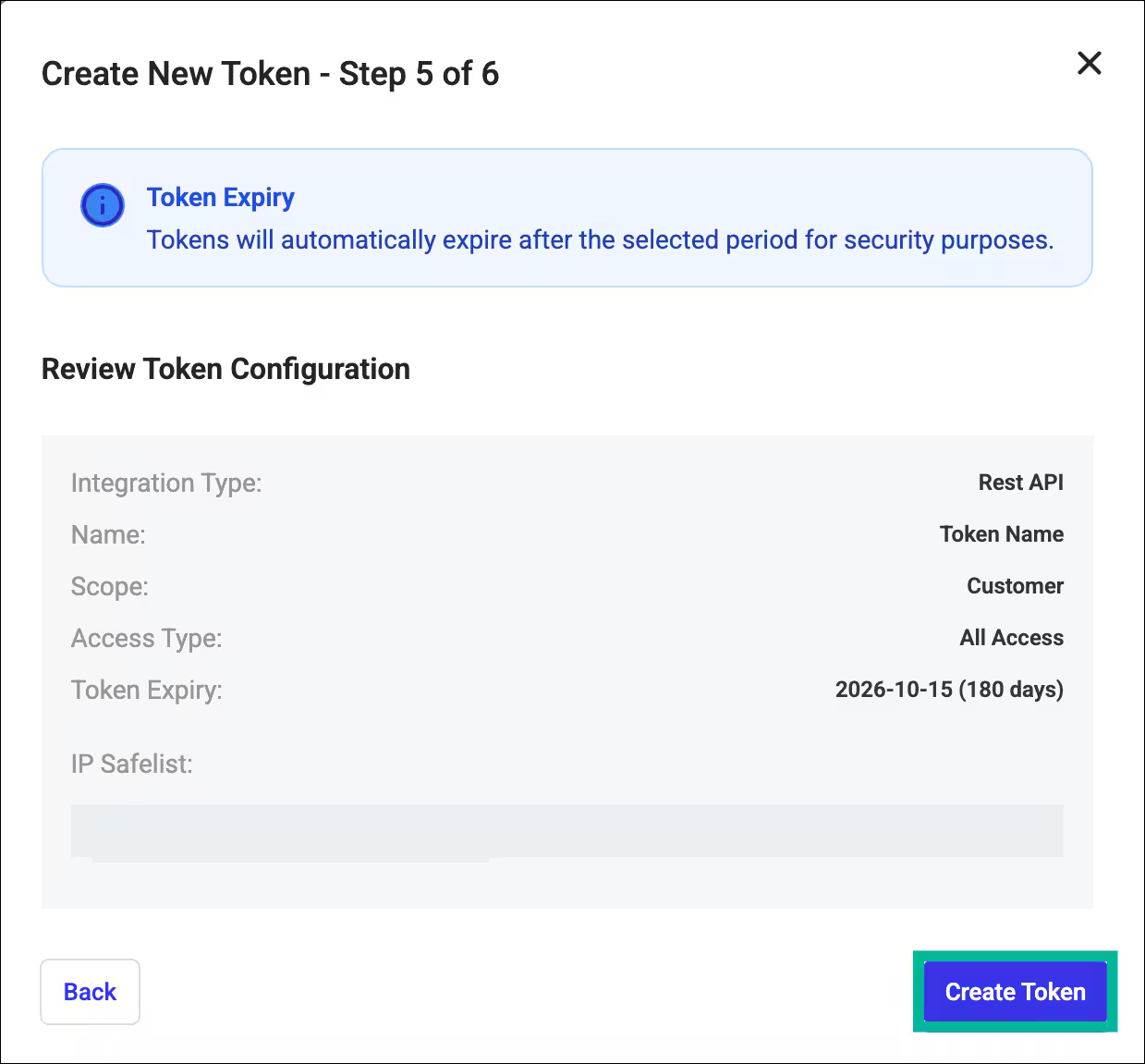
Read access for Living Security HRM platform) - Token Expiry — Scegliere 90, 180 o 365 giorni in base alla propria policy di rotazione. Impostare un promemoria nel calendario per ruotare il token prima della scadenza.
- IP Safelist — Inserire gli intervalli IP di egress di Living Security, uno per voce. Fare clic su Aggiungi dopo ciascuno.
6
Verificare e creare il token
Verificare il riepilogo della configurazione del token, quindi fare clic su Create Token.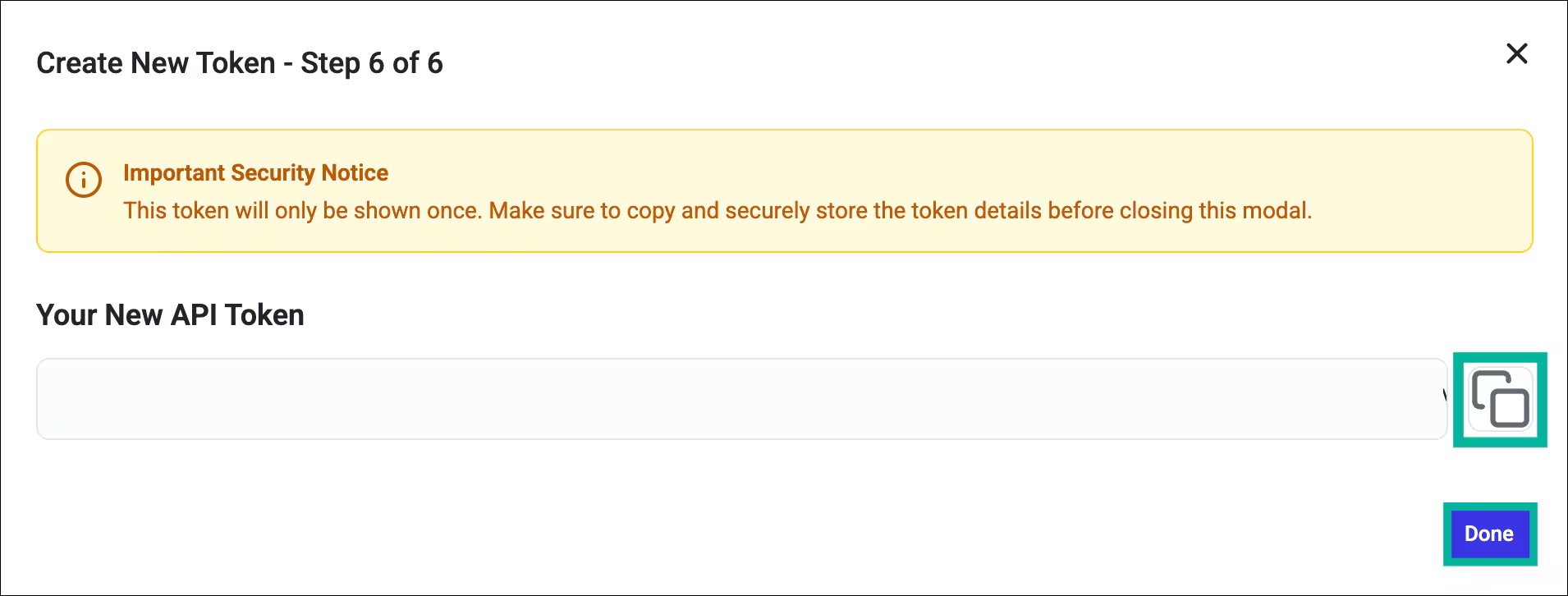
7
Copiare e salvare il token
Copiare subito il token e conservarlo in un luogo sicuro (ad es. un password vault o un secrets manager), quindi fare clic su Fatto.
8
Individuare l'host API regionale
Determinare l’host API corretto per il proprio ambiente Abnormal Security:
Inserire solo l’host, senza il prefisso
https:// e senza barra finale.Se non si è certi dell’ambiente utilizzato dalla propria organizzazione, controllare l’URL del portale Abnormal o contattare il team dell’account Abnormal Security.Parte B — Nella Living Security Platform
Questo passaggio viene eseguito dal responsabile del programma oppure, in caso di configurazione delegata, dall’amministratore di sistema. La connessione ad Abnormal Security è ora attiva.Risoluzione dei problemi
403 Forbidden — You do not have permission to perform this action
403 Forbidden — You do not have permission to perform this action
Al token manca una o entrambe le autorizzazioni di accesso richieste (Abuse Campaigns o Threats). Il tipo di integrazione, l’ambito e il livello di accesso non possono essere modificati dopo la creazione del token: è necessario creare un nuovo token con le impostazioni corrette e revocare quello precedente.
Scadenza dei token legacy (30 aprile 2027)
Scadenza dei token legacy (30 aprile 2027)
Se la propria organizzazione dispone di token API creati prima dell’introduzione dell’esperienza self-service di Token Management, questi vengono visualizzati come Legacy nella dashboard. I token legacy continuano a funzionare ma non possono essere ruotati: è possibile aggiornare solo la relativa safelist IP. Tutti i token legacy scadono automaticamente il 30 aprile 2027. Si consiglia di sostituirli con nuovi token prima di tale data.