

Ce que cette intégration apporte
Abnormal Security peut fournir des données normalisées sur les menaces par courriel, la livraison, le blocage et les signalements des employés. Voici quelques exemples examinés :phishing.real.blocked— hameçonnage réel bloqué avant la livraisonphishing.real.delivered— hameçonnage réel livré dans la boîte de réceptionphishing.real.reported— signale des courriels d’hameçonnage réels
Ce dont Living Security a besoin
Portées : Accès personnalisé avec Lire sur
Abuse Campaigns (AI Security Mailbox) et Threats
Rôle requis : Security Admin ou Super Admin dans Abnormal Security
Prérequis
- Vous devez disposer d’un accès Security Admin ou Super Admin dans Abnormal Security pour créer et gérer des jetons d’API.
Partie A — Dans Abnormal Security
L’administrateur d’Abnormal Security effectue ces étapes.1
Accéder à la gestion des jetons d'API
- Connectez-vous à votre portail Abnormal Security.
- Dans la navigation de gauche, cliquez sur Paramètres, puis sélectionnez Intégrations.
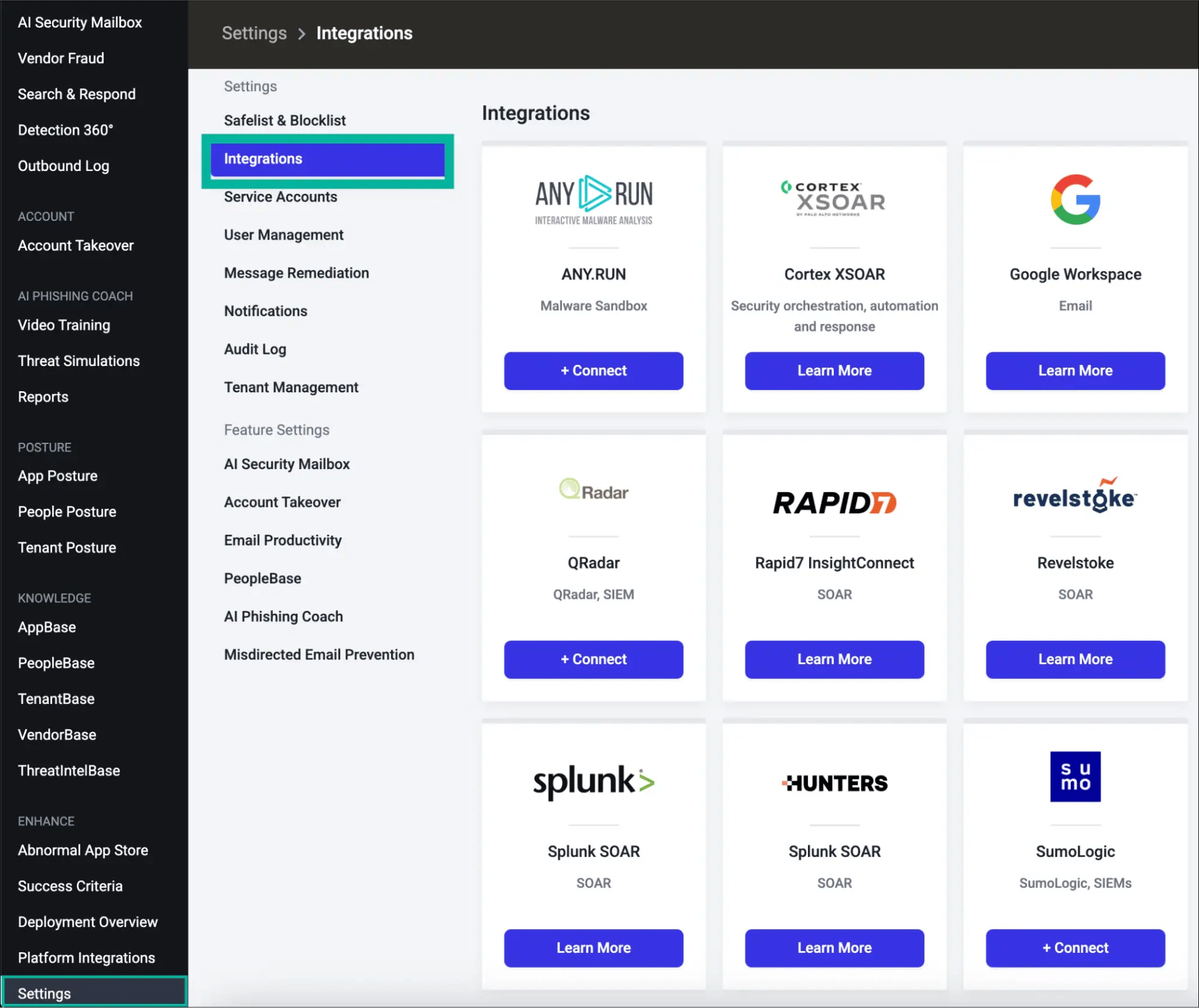
- Faites défiler la page jusqu’à la section API Token Management au bas de la page Intégrations.
- Cliquez sur + Create New Token.
2
Sélectionner le type d'intégration
Sélectionnez REST API comme type d’intégration, puis cliquez sur Suivant.
3
Choisir la portée du jeton
Choisissez une portée de jeton, puis cliquez sur Suivant :
- Client (tous les locataires actuels et futurs) — Utilisez cette option si votre compte Abnormal gère plusieurs locataires. Ce jeton couvre automatiquement tous les locataires actuels et futurs.
- Locataire (locataire unique) — Utilisez cette option pour limiter le jeton à un seul locataire précis.
4
Accorder l'accès requis
Sélectionnez Custom Access et activez Lire pour les deux groupes de points de terminaison :
Cliquez ensuite sur Suivant.
L’accès Lire renvoie des données non sensibles sur les menaces et les campagnes. Read Sensitive expose en plus les renseignements personnels, les pièces jointes et les données des employés. Écriture permet de soumettre des actions de correction. N’accordez que l’accès Lire, sauf si votre cas d’utilisation exige expressément davantage.
5
Configurer les détails du jeton et la liste d'adresses IP autorisées
Remplissez les champs suivants :
- Token Name — Un nom descriptif (p. ex.,
Living Security Platform) - descriptif — Contexte facultatif (p. ex.,
Read access for Living Security HRM platform) - Token Expiry — Choisissez 90, 180 ou 365 jours selon votre politique de rotation. Définissez un rappel dans votre calendrier pour renouveler le jeton avant son expiration.
- IP Safelist — Saisissez les plages d’adresses IP de sortie de Living Security, une par entrée. Cliquez sur Ajouter après chacune.
6
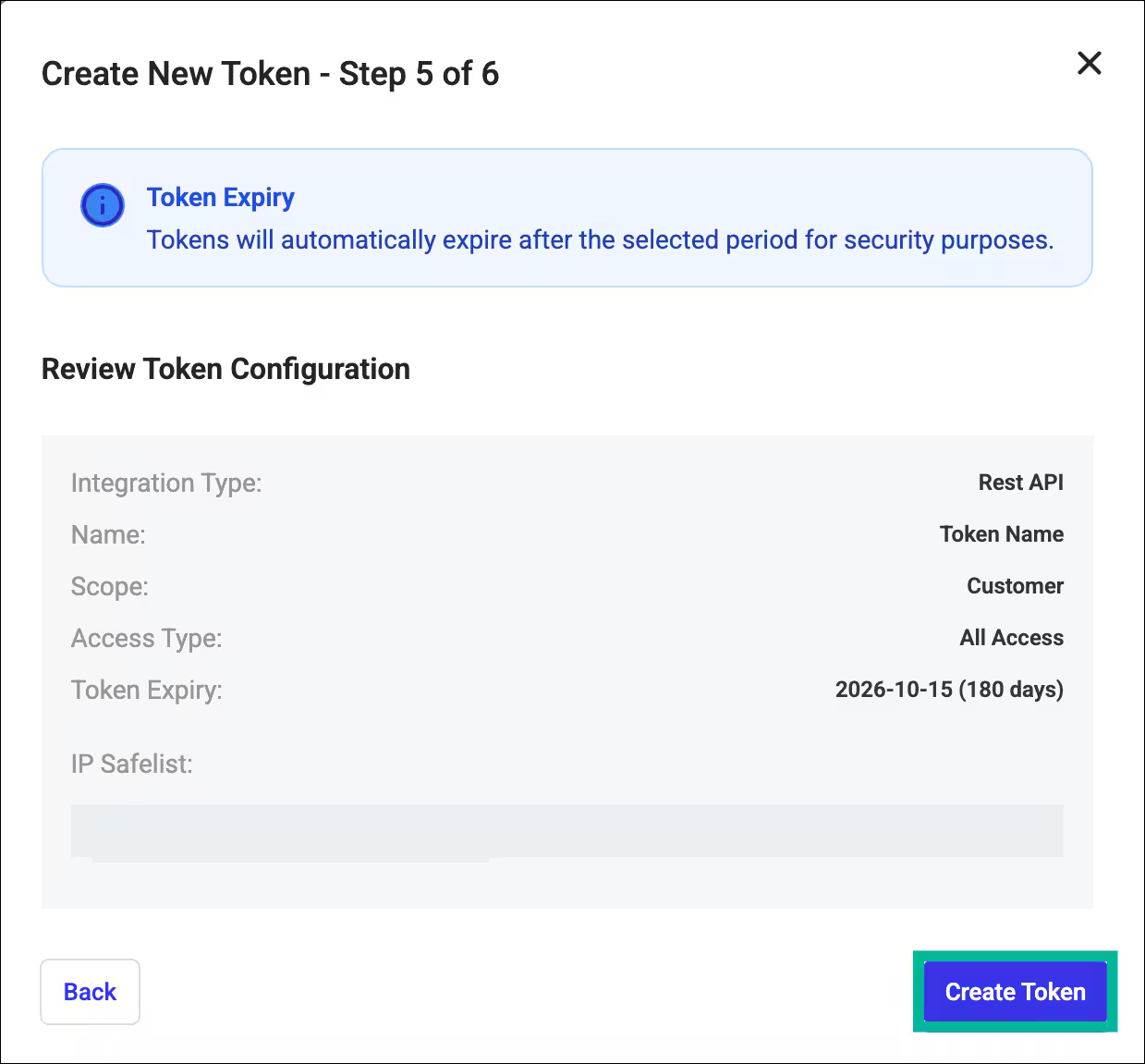
Vérifier et créer le jeton
Passez en revue le résumé de la configuration de votre jeton, puis cliquez sur Create Token.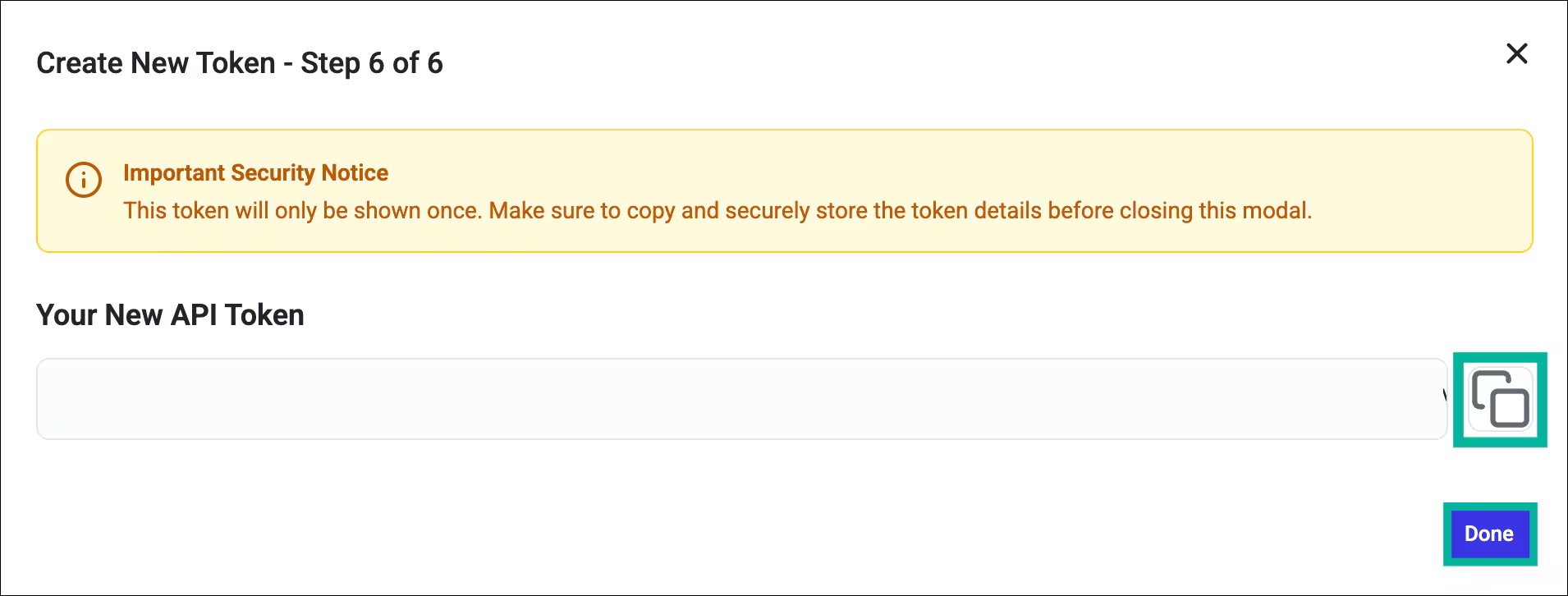
7
Copier et enregistrer votre jeton
Copiez immédiatement le jeton et conservez-le dans un emplacement sécurisé (p. ex., un coffre-fort de mots de passe ou un gestionnaire de secrets), puis cliquez sur Terminé.
8
Identifier votre hôte d'API régional
Déterminez l’hôte d’API approprié pour votre environnement Abnormal Security :
Saisissez uniquement l’hôte — sans le préfixe
https:// et sans barre oblique finale.Si vous ne savez pas quel environnement votre organisation utilise, vérifiez l’URL de votre portail Abnormal ou communiquez avec l’équipe de votre compte Abnormal Security.Partie B — Dans la Living Security Platform
Le responsable du programme effectue cette étape, ou l’administrateur système en cas de configuration déléguée. Vous êtes maintenant connecté à Abnormal Security.Dépannage
403 Forbidden — Vous n'avez pas l'autorisation d'effectuer cette action
403 Forbidden — Vous n'avez pas l'autorisation d'effectuer cette action
Il manque au jeton un des accès requis, ou les deux (Abuse Campaigns ou Threats). Le type d’intégration, la portée et le niveau d’accès ne peuvent pas être modifiés après la création du jeton — vous devez créer un nouveau jeton avec les bons paramètres et révoquer l’ancien.
Expiration des jetons hérités (30 avril 2027)
Expiration des jetons hérités (30 avril 2027)
Si votre organisation possède des jetons d’API créés avant l’introduction de l’expérience libre-service de gestion des jetons, ils apparaissent comme Legacy dans le tableau de bord. Les jetons hérités continuent de fonctionner, mais ils ne peuvent pas faire l’objet d’une rotation — seule leur liste d’adresses IP autorisées peut être mise à jour. Tous les jetons hérités expirent automatiquement le 30 avril 2027. Prévoyez de les remplacer par de nouveaux jetons avant cette date.