

Qué aporta esta integración
Abnormal Security puede aportar actividad normalizada de amenazas por correo electrónico, entrega, bloqueo y reportes de los empleados. Entre los ejemplos revisados se incluyen:phishing.real.blocked— phishing real bloqueado antes de su entregaphishing.real.delivered— phishing real entregado a la bandeja de entradaphishing.real.reported— reporta correos electrónicos de phishing reales
Qué necesita Living Security
Alcances: Acceso personalizado con Leer en
Abuse Campaigns (AI Security Mailbox) y Threats
Rol necesario: Security Admin o Super Admin en Abnormal Security
Requisitos previos
- Debe tener acceso de Security Admin o Super Admin en Abnormal Security para crear y administrar tokens de API.
Parte A — En Abnormal Security
El administrador de Abnormal Security de su organización completa estos pasos.1
Vaya a API Token Management
- Inicie sesión en su portal de Abnormal Security.
- En la navegación izquierda, haga clic en Configuración y, a continuación, seleccione Integraciones.
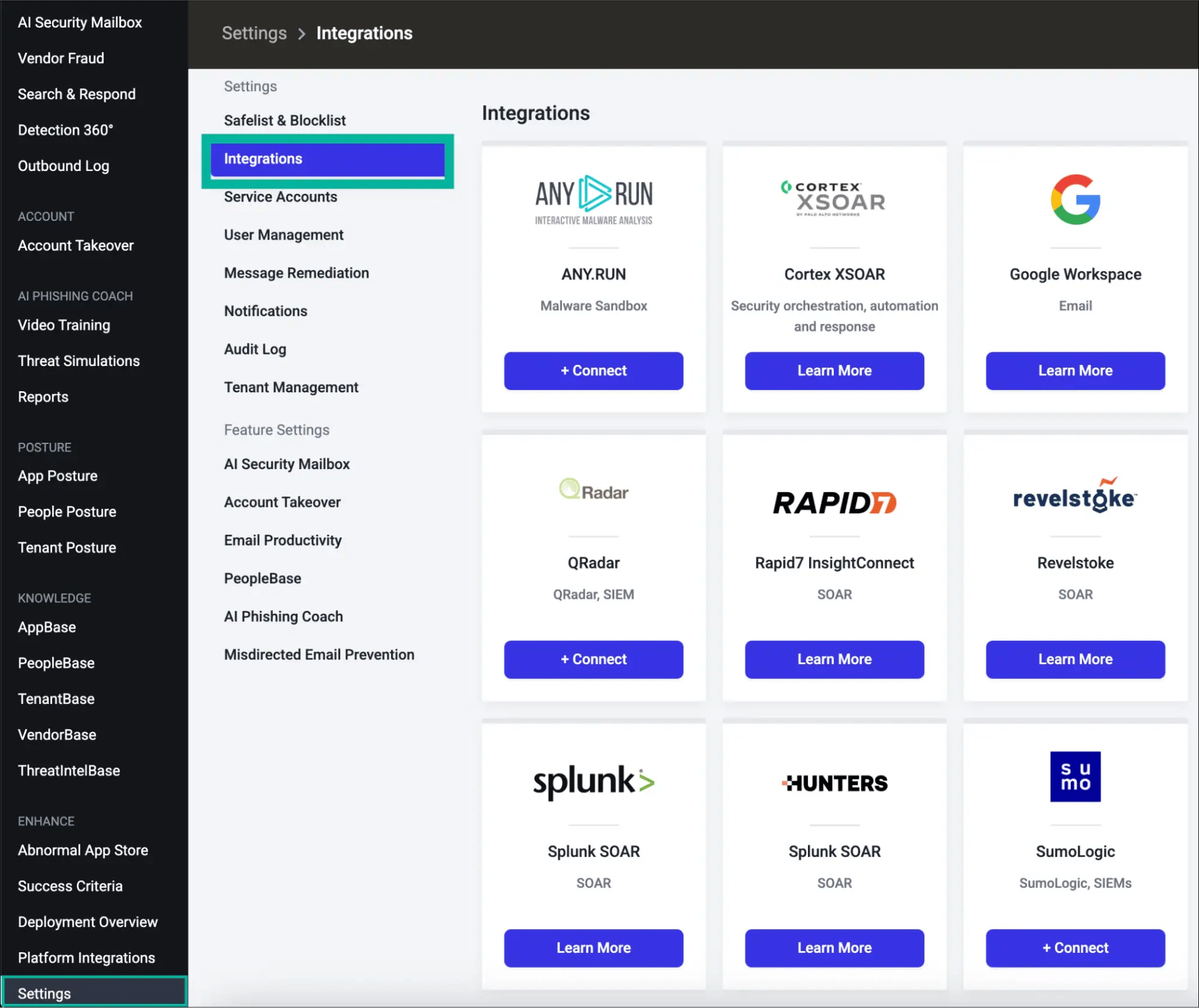
- Desplácese hacia abajo hasta la sección API Token Management situada al final de la página Integraciones.
- Haga clic en + Create New Token.
2
Seleccione el tipo de integración
Seleccione REST API como tipo de integración y, a continuación, haga clic en Siguiente.
3
Elija el alcance del token
Elija un alcance para el token y, a continuación, haga clic en Siguiente:
- Cliente (todos los inquilinos actuales y futuros) — Utilice esta opción si su cuenta de Abnormal administra varios inquilinos. Este token abarca automáticamente todos los inquilinos actuales y futuros.
- Inquilino (un solo inquilino) — Utilice esta opción para limitar el token a un único inquilino específico.
4
Otorgue el acceso necesario
Seleccione Custom Access y habilite Leer para ambos grupos de endpoints:
A continuación, haga clic en Siguiente.
El acceso Leer devuelve datos de amenazas y campañas no confidenciales. Read Sensitive expone además información de identificación personal (PII), archivos adjuntos y datos de empleados. Escribir envía acciones de corrección. Otorgue únicamente Leer, a menos que su caso de uso requiera específicamente más permisos.
5
Configure los detalles del token y la lista de IP permitidas
Complete los siguientes campos:
- Token Name — Un nombre descriptivo (por ejemplo,
Living Security Platform) - Descripción — Contexto opcional (por ejemplo,
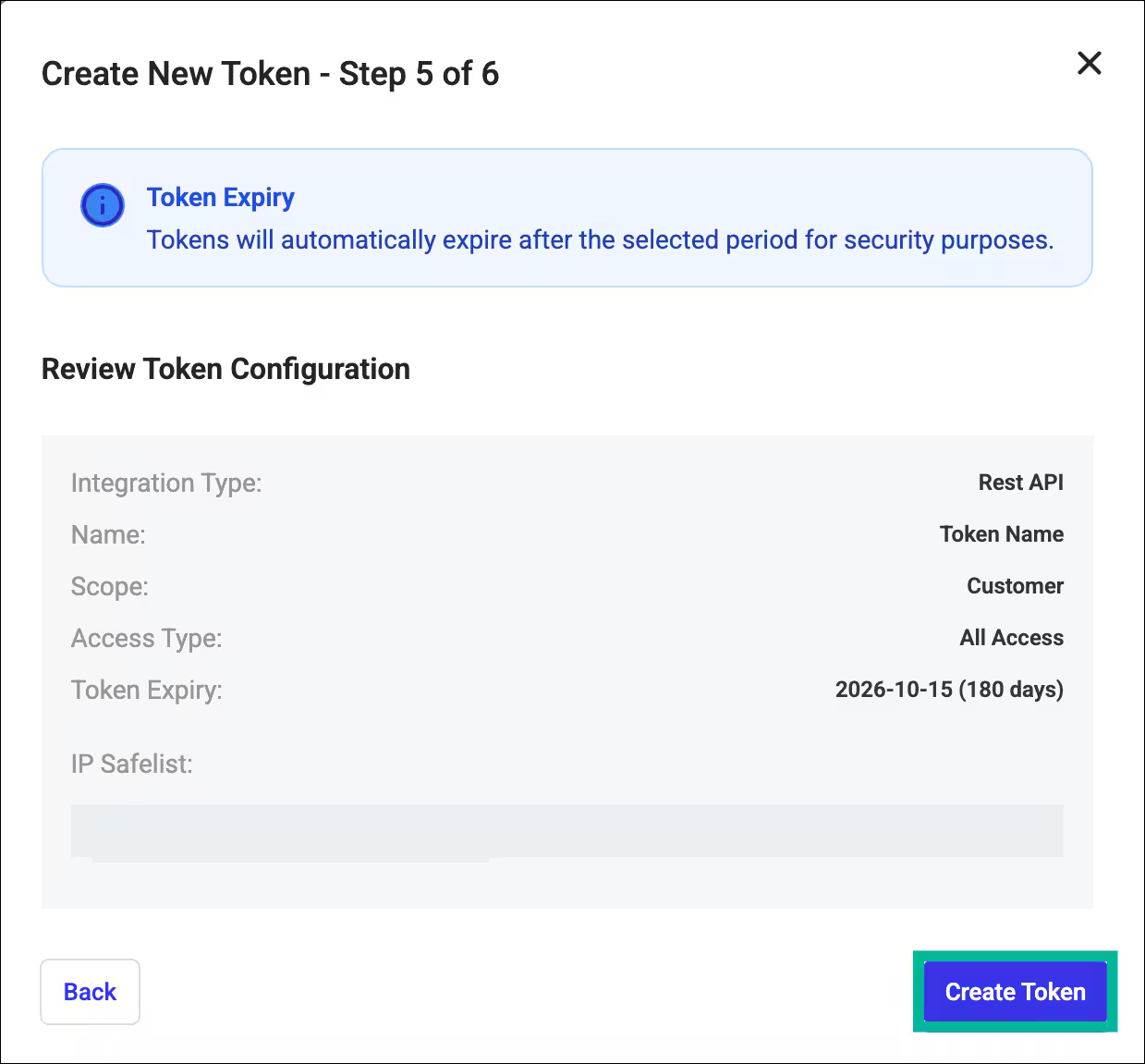
Read access for Living Security HRM platform) - Token Expiry — Elija 90, 180 o 365 días según su política de rotación. Configure un recordatorio en el calendario para rotar el token antes de que caduque.
- IP Safelist — Introduzca los rangos de IP de salida de Living Security, uno por entrada. Haga clic en Agregar después de cada uno.
6
Revise y cree el token
Revise el resumen de la configuración del token y, a continuación, haga clic en Create Token.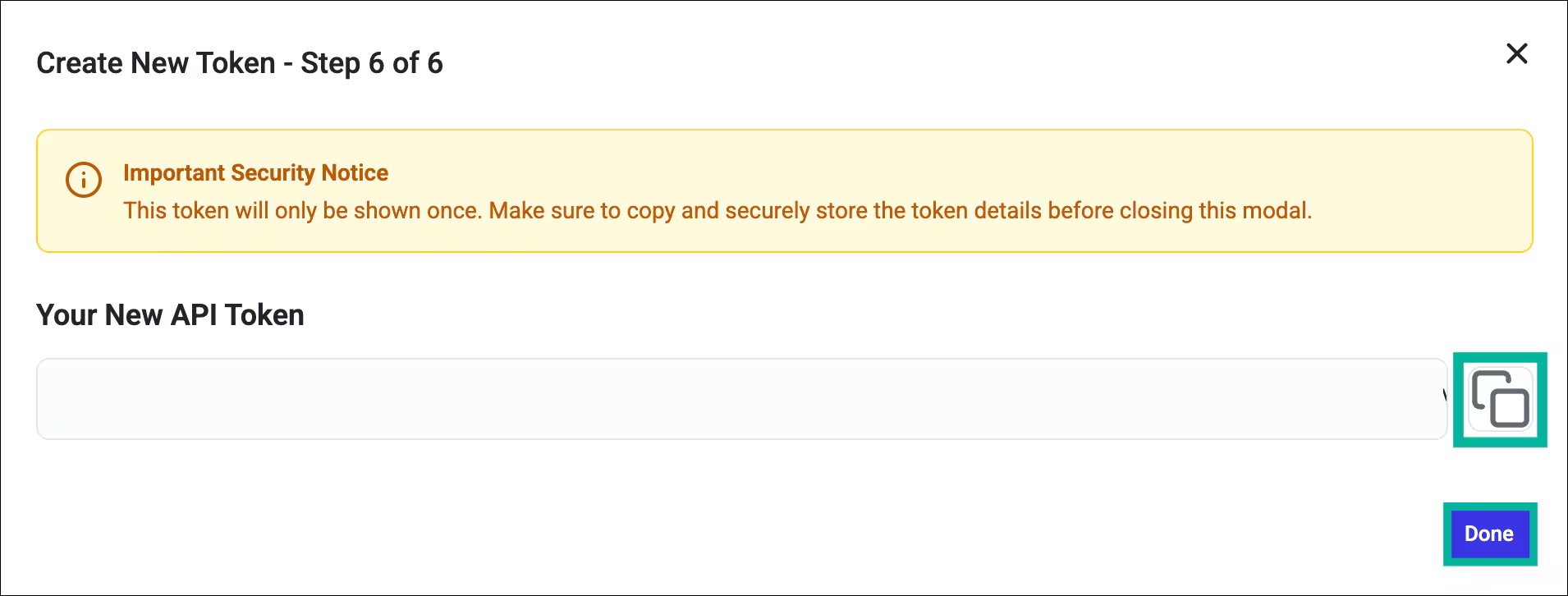
7
Copie y guarde el token
Copie el token de inmediato y guárdelo en un lugar seguro (por ejemplo, una bóveda de contraseñas o un gestor de secretos) y, a continuación, haga clic en Hecho.
8
Identifique su host de API regional
Determine el host de API correcto para su entorno de Abnormal Security:
Introduzca únicamente el host, sin el prefijo
https:// y sin barra final.Si no está seguro de qué entorno utiliza su organización, consulte la URL de su portal de Abnormal o póngase en contacto con el equipo de su cuenta de Abnormal Security.Parte B — En Living Security Platform
El responsable del programa completa este paso, o el administrador del sistema si se utiliza la configuración delegada. Ya está conectado a Abnormal Security.Solución de problemas
403 Forbidden — You do not have permission to perform this action
403 Forbidden — You do not have permission to perform this action
Al token le falta uno o ambos de los permisos de acceso necesarios (Abuse Campaigns o Threats). El tipo de integración, el alcance y el nivel de acceso no se pueden modificar después de crear el token; debe crear un nuevo token con la configuración correcta y revocar el anterior.
Caducidad de los tokens heredados (30 de abril de 2027)
Caducidad de los tokens heredados (30 de abril de 2027)
Si su organización tiene tokens de API creados antes de que se introdujera la experiencia de autoservicio de Token Management, aparecen como Legacy en el panel de control. Los tokens heredados siguen funcionando, pero no se pueden rotar; solo se puede actualizar su lista de IP permitidas. Todos los tokens heredados caducan automáticamente el 30 de abril de 2027. Planifique sustituirlos por nuevos tokens antes de esa fecha.