

Перед началом работы
- Откройте страницу, на которой возникает проблема.
- Войдите в учетную запись, для которой возникает проблема.
- Не воспроизводите проблему, пока не будет готова запись сетевой активности.
- По возможности используйте тестовые данные.
Запись HAR-файла в Chrome
1
Откройте инструменты разработчика Chrome DevTools
Щелкните страницу правой кнопкой мыши и выберите Inspect. Также можно нажать F12 или Ctrl+Shift+I в Windows и Linux. В macOS нажмите Command+Option+I.
2
Откройте панель Network
Выберите Network. Убедитесь, что круглая кнопка записи красного цвета.
3
Сохраняйте запросы при необходимости
Если проблема связана с перезагрузкой страницы или перенаправлением, выберите Preserve log.
4
Очистите предыдущие запросы
Выберите Clear network log, чтобы удалить запросы, выполненные до начала записи.
5
Воспроизведите проблему
Повторите действия, которые привели к проблеме. Остановите запись после того, как проблема проявится.
6
Экспортируйте HAR-файл
Выберите Export HAR (sanitized) на панели инструментов Network. Сохраните файл с расширением 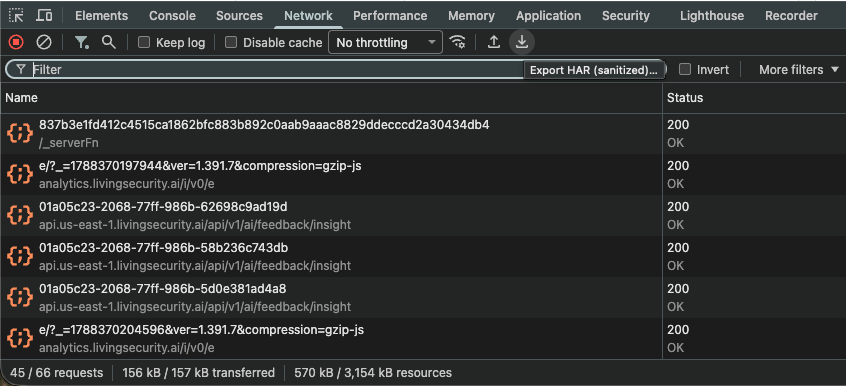
.har.Запись HAR-файла в Edge
1
Откройте инструменты разработчика Edge DevTools
Щелкните страницу правой кнопкой мыши и выберите Inspect. Также можно нажать F12 или Ctrl+Shift+I в Windows и Linux. В macOS нажмите Command+Option+I.
2
Откройте инструмент Network
Выберите Network. Убедитесь, что круглая кнопка записи красного цвета.
3
Сохраняйте запросы при необходимости
Если проблема связана с перезагрузкой страницы или перенаправлением, выберите Preserve log.
4
Очистите предыдущие запросы
Выберите Clear network log, чтобы удалить запросы, выполненные до начала записи.
5
Воспроизведите проблему
Повторите действия, которые привели к проблеме. Остановите запись после того, как проблема проявится.
6
Экспортируйте HAR-файл
Выберите Export HAR (sanitized) на панели инструментов Network. Сохраните файл с расширением 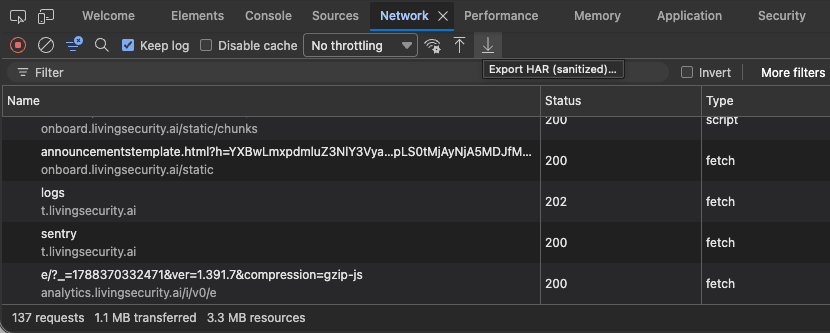
.har.Запись HAR-файла в Firefox
1
Откройте инструменты разработчика Firefox Developer Tools
Щелкните страницу правой кнопкой мыши и выберите Inspect. Также можно нажать F12 или Ctrl+Shift+I в Windows и Linux. В macOS нажмите Command+Option+I.
2
Откройте Network Monitor
Выберите Network. Убедитесь, что запись сетевой активности включена.
3
Сохраняйте запросы при необходимости
Если проблема связана с перезагрузкой страницы или перенаправлением, откройте настройки Network Monitor и выберите Persist Logs.
4
Очистите предыдущие запросы
Выберите значок корзины, чтобы удалить запросы, выполненные до начала записи.
5
Воспроизведите проблему
Повторите действия, которые привели к проблеме. Остановите запись после того, как проблема проявится.
6
Экспортируйте HAR-файл
Щелкните правой кнопкой мыши запрос в списке запросов и выберите Save All As HAR. Сохраните файл с расширением 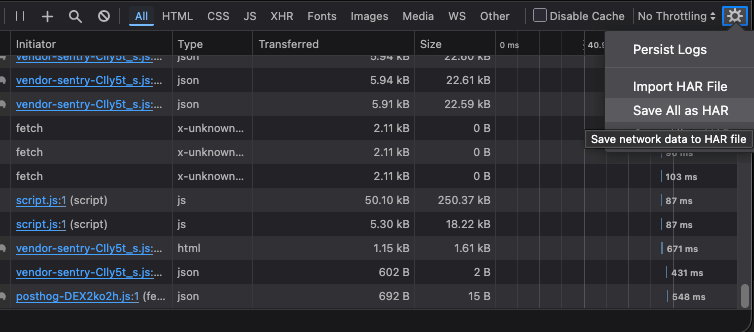
.har.Отправка HAR-файла в службу поддержки
- Убедитесь, что имя файла заканчивается на
.har. - Запишите время, когда возникла проблема, с указанием вашего часового пояса.
- Загрузите файл безопасным способом, который предоставляет служба поддержки Living Security.
- Удалите локальную копию, если это требуется политикой обработки данных в вашей организации.