

Co tato integrace poskytuje
Netskope může poskytovat normalizovaná data o webové a cloudové aktivitě, autentizaci, ochraně dat a hrozbách. Mezi prověřené příklady patří:web.ai.visited— návštěva webu s umělou inteligencídata.bulk.uploaded— hromadné nahrávání datgeo.impossible— nemožný přesun mezi přihlášeními
Co Living Security potřebuje
Požadovaný přístup ke koncovým bodům:
Požadovaná role: Tenant Admin nebo ekvivalentní role s přístupem k Settings → Tools
Tato integrace vyžaduje token API v2, nikoli token v1. Tokeny v1 používají autentizaci pomocí parametru dotazu a s koncovým bodem API v2 nebudou fungovat.
Předpoklady
- K správě tokenů REST API musíte mít v Netskope přístup Tenant Admin.
Část A — V Netskope
Tyto kroky provede váš administrátor Netskope.1
Přejděte do správy tokenů REST API v2
- Přihlaste se do administrátorské konzole Netskope na adrese
https://<tenant>.goskope.com. - V levé navigaci klikněte na Settings.
- V části Tools vyberte REST API v2.
2
Vytvořte nový token
- Klikněte na New Token.
- Zadejte popisný název (např.
Living Security Platform). - V části přístupu ke koncovým bodům povolte přístup k:
Tyto dva koncové body jsou jediné, které Living Security vyžaduje. Neudělením
žádných dalších oprávnění dodržíte princip nejnižších oprávnění.
- Klikněte na Uložit (nebo Generate Token).
3
Zkopírujte a uložte token
Token ihned zkopírujte a bezpečně uložte.
4
Nakonfigurujte seznam povolených IP adres (pokud je relevantní)
Pokud má váš tenant Netskope zapnutý seznam povolených IP adres, musíte do něj přidat rozsahy odchozích IP adres Living Security.
- V administrátorské konzoli Netskope přejděte do Settings → Administration → IP Allowlist.
- Pokud je seznam povolených IP adres zapnutý, přidejte každou odchozí IP adresu Living Security do seznamu Custom IP.
Přidejte na seznam povolených všechny čtyři odchozí IP adresy synchronizace Living Security v systému Netskope. Pokud Netskope očekává zápis CIDR, zadejte každou adresu jako jednotlivého hostitele s příponou
Provoz může odcházet z kterékoli ze čtyř adres, takže povolení pouze některých z nich způsobuje občasná selhání synchronizace. Tyto čtyři adresy jsou stejné ve všech regionech Living Security. Úplný seznam, zásady změn a řešení potíží najdete v článku Konfigurace odchozích IP adres integrace.
/32:52.34.139.153/32, 54.69.127.183/32, 44.247.133.183/32, 52.26.211.56/32Provoz může odcházet z kterékoli ze čtyř adres, takže povolení pouze některých z nich způsobuje občasná selhání synchronizace. Tyto čtyři adresy jsou stejné ve všech regionech Living Security. Úplný seznam, zásady změn a řešení potíží najdete v článku Konfigurace odchozích IP adres integrace.
5
Zjistěte subdoménu svého tenantu
Subdoména tenantu je předpona adresy URL vaší administrátorské konzole Netskope.Pokud je adresa URL vaší konzole
https://acme.goskope.com, vaše subdoména je acme.Zadejte pouze samotnou subdoménu — bez https://, bez .goskope.com, bez koncového lomítka.Dialog připojení přijímá několik podob zadání (samotnou subdoménu, celý název hostitele nebo celou adresu URL) a automaticky je normalizuje. Doporučujeme však zadat pouze samotnou subdoménu.
Část B — V Living Security Platform
Tento krok provede vlastník programu, případně správce systému, pokud se používá delegované nastavení.1
Zadejte přihlašovací údaje v Living Security Platform
Tento krok provádí osoba s přístupem do Living Security – vlastník programu, nebo správce systému, pokud byl pozván (delegované nastavení).
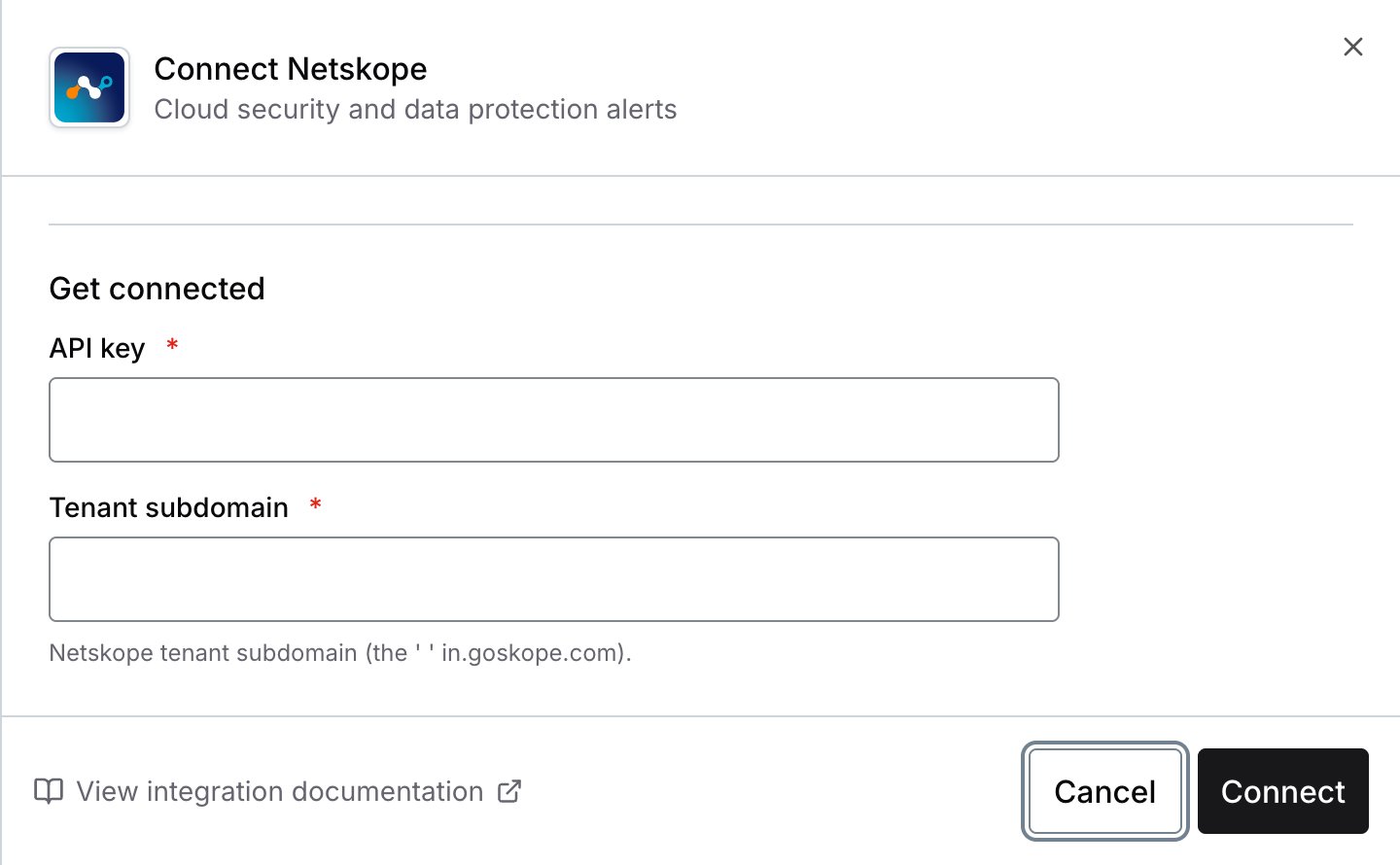
- Přejděte do části Nastavení → Integrace → Katalog, najděte dlaždici Netskope (v2 API) a klikněte na Připojení.
- Vyplňte níže uvedená pole a poté klikněte na Připojení.
Řešení potíží
403 Forbidden
403 Forbidden
Token byl vytvořen bez přístupu k
/api/v2/events/data/alert nebo /api/v2/events/data/page. Oprávnění tokenu ke koncovým bodům nelze po vytvoření změnit — vytvořte nový token s oprávněním ke čtení obou koncových bodů a znovu se připojte.Upozornění přicházejí, ale webová aktivita chybí (nebo naopak)
Upozornění přicházejí, ale webová aktivita chybí (nebo naopak)
Tokenu chybí jeden ze dvou požadovaných koncových bodů. Token omezený pouze na
/api/v2/events/data/alert nebo pouze na /api/v2/events/data/page se přesto připojí
a datový tok, jehož koncový bod chybí, zůstává nenápadně prázdný.Oprávnění ke koncovým bodům nelze po vytvoření tokenu změnit — vygenerujte nový
token s oprávněním ke čtení obou koncových bodů a poté se znovu připojte.Synchronizace fungovala, ale nyní selhává s chybou 401
Synchronizace fungovala, ale nyní selhává s chybou 401
Pokud je zapnutý seznam povolených IP adres, odchozí IP adresy Living Security se mohly změnit. Zkontrolujte Konfiguraci odchozích IP adres integrací a aktualizujte seznam Custom IP podle nich.
Používání tokenu v1 místo v2
Používání tokenu v1 místo v2
Tokeny v1 a v2 používají odlišné mechanismy autentizace:
- v1: parametr dotazu (
token=...) - v2: hlavička (
Netskope-Api-Token: ...)