

ما الذي يقدمه هذا التكامل
يمكن لـ Netskope تقديم نشاط موحّد للويب والسحابة والمصادقة وحماية البيانات والتهديدات. تشمل الأمثلة التي تمت مراجعتها ما يلي:web.ai.visited— زيارة موقع ويب للذكاء الاصطناعيdata.bulk.uploaded— رفع مجمّع للبياناتgeo.impossible— سفر مستحيل بين عمليات تسجيل الدخول
ما الذي تحتاجه Living Security
الوصول المطلوب إلى نقاط النهاية:
الدور المطلوب: Tenant Admin أو ما يعادله مع إمكانية الوصول إلى Settings → Tools
يتطلب هذا التكامل رمز API من الإصدار v2 وليس رمز الإصدار v1. تستخدم رموز v1 المصادقة عبر معامل الاستعلام ولن تعمل مع نقطة نهاية واجهة v2 API.
المتطلبات المسبقة
- يجب أن تتوفر لديك صلاحية Tenant Admin في Netskope لإدارة رموز REST API.
الجزء A — في Netskope
يُنجز مسؤول Netskope لديكم هذه الخطوات.1
الانتقال إلى إدارة رموز REST API v2
- سجّل الدخول إلى وحدة تحكم المسؤول في Netskope عبر
https://<tenant>.goskope.com. - في قائمة التنقل اليسرى، انقر على Settings.
- ضمن Tools، اختر REST API v2.
2
إنشاء رمز جديد
- انقر على New Token.
- أدخل اسمًا وصفيًا (مثال:
Living Security Platform). - ضمن الوصول إلى نقاط النهاية، فعّل الوصول إلى ما يلي:
هاتان نقطتا النهاية الوحيدتان اللتان تتطلبهما Living Security. وعدم منح أي صلاحيات
إضافية عليهما يتوافق مع مبدأ الامتيازات الأدنى.
- انقر على Save (أو Generate Token).
3
نسخ الرمز وحفظه
انسخ الرمز فورًا واحفظه في مكان آمن.
4
تهيئة قائمة عناوين IP المسموح بها (إن لزم)
إذا كانت قائمة عناوين IP المسموح بها مفعّلة في مستأجر Netskope لديك، فيجب عليك إضافة نطاقات عناوين IP الصادرة الخاصة بـ Living Security.
- في وحدة تحكم المسؤول في Netskope، انتقل إلى Settings → Administration → IP Allowlist.
- إذا كانت قائمة عناوين IP المسموح بها مفعّلة، فأضف كل عنوان IP صادر لـ Living Security إلى قائمة Custom IP.
أضف عناوين IP الأربعة جميعها الخاصة بالمزامنة الصادرة من Living Security إلى قائمة السماح في Netskope. أدخل كل عنوان كمضيف واحد مع
يمكن أن تصدر حركة البيانات من أي عنوان من العناوين الأربعة، لذا فإن إضافة بعضها فقط إلى قائمة السماح يتسبب في إخفاقات متقطعة في المزامنة. هذه العناوين الأربعة هي نفسها في جميع مناطق Living Security. راجع تكوين عناوين IP الصادرة للتكاملات للاطلاع على القائمة الكاملة وسياسة التغيير واستكشاف الأخطاء وإصلاحها.
/32 إذا كان Netskope يتوقع صيغة CIDR:52.34.139.153/32, 54.69.127.183/32, 44.247.133.183/32, 52.26.211.56/32يمكن أن تصدر حركة البيانات من أي عنوان من العناوين الأربعة، لذا فإن إضافة بعضها فقط إلى قائمة السماح يتسبب في إخفاقات متقطعة في المزامنة. هذه العناوين الأربعة هي نفسها في جميع مناطق Living Security. راجع تكوين عناوين IP الصادرة للتكاملات للاطلاع على القائمة الكاملة وسياسة التغيير واستكشاف الأخطاء وإصلاحها.
5
تحديد النطاق الفرعي للمستأجر
النطاق الفرعي لمستأجرك هو البادئة في عنوان URL لوحدة تحكم المسؤول في Netskope.إذا كان عنوان URL لوحدة التحكم لديك
https://acme.goskope.com، فإن النطاق الفرعي هو acme.أدخل النطاق الفرعي المجرد فقط — بدون https://، وبدون .goskope.com، وبدون شرطة مائلة في النهاية.يقبل مربع حوار الاتصال عدة صيغ للإدخال (النطاق الفرعي المجرد، أو اسم المضيف الكامل، أو عنوان URL الكامل) ويطبّعها تلقائيًا. ومع ذلك، يُوصى بإدخال النطاق الفرعي المجرد.
الجزء B — في Living Security Platform
يُنجز مالك البرنامج هذه الخطوة، أو مسؤول النظام في حال استخدام الإعداد المفوَّض.1
إدخال بيانات الاعتماد في Living Security Platform
يُنجزها من يملك حق الوصول إلى Living Security — مالك البرنامج، أو مسؤول النظام إذا تمت دعوته (الإعداد المفوَّض).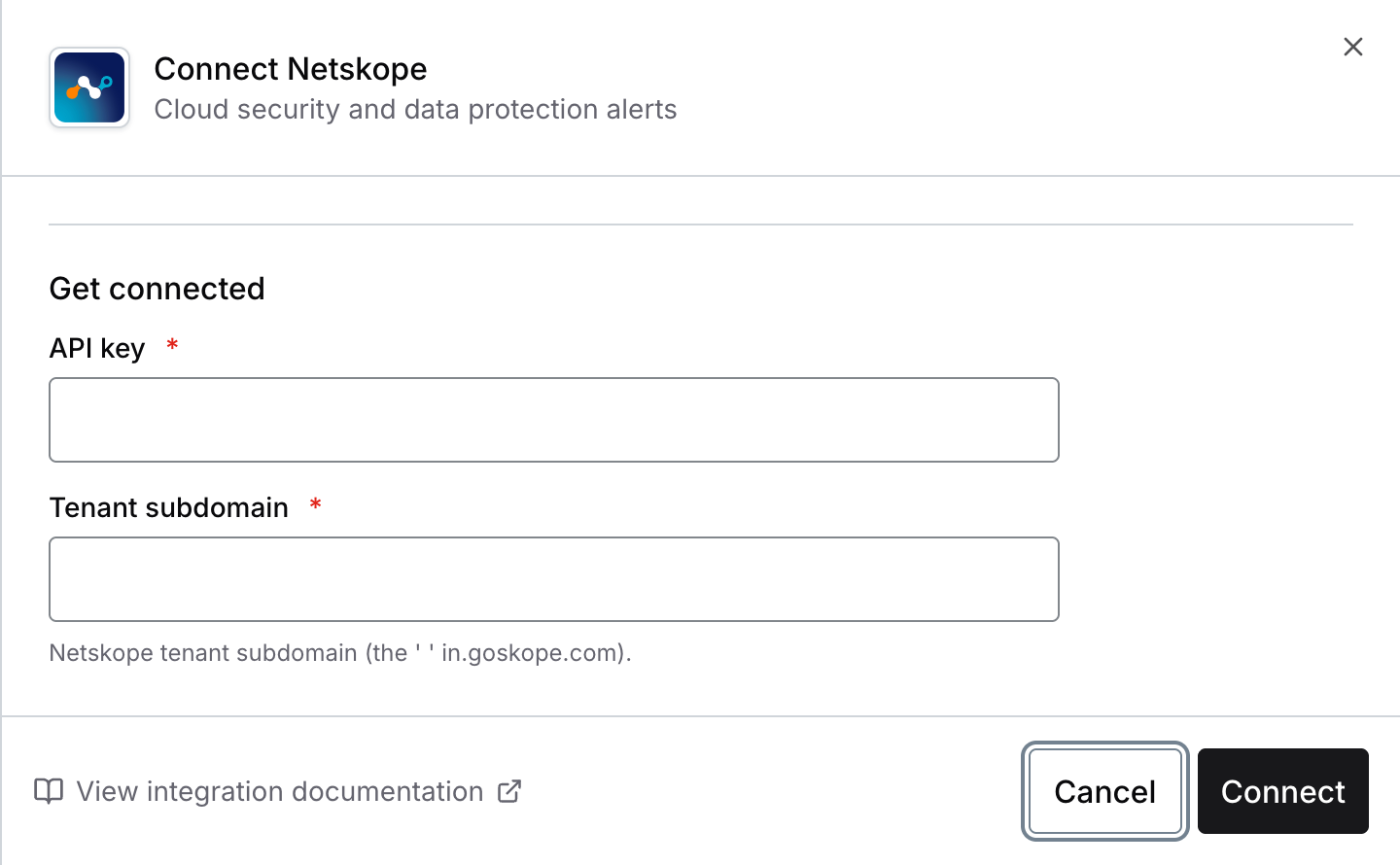
- افتح الإعدادات → Integrations. اعثر على بطاقة Netskope ضمن إضافة تكامل أو في علامة التبويب Catalog. اختر Connect.
- املأ الحقول أدناه، ثم انقر على Connect.
استكشاف الأخطاء وإصلاحها
403 Forbidden
403 Forbidden
تم إنشاء الرمز دون صلاحية الوصول إلى
/api/v2/events/data/alert أو /api/v2/events/data/page. لا يمكن تغيير أذونات نقاط النهاية الخاصة بالرمز بعد إنشائه — أنشئ رمزًا جديدًا بصلاحية قراءة على كلتيهما ثم أعد الاتصال.تصل التنبيهات لكن نشاط الويب مفقود (أو العكس)
تصل التنبيهات لكن نشاط الويب مفقود (أو العكس)
الرمز تنقصه إحدى نقطتَي النهاية المطلوبتين. فالرمز المقتصر على
/api/v2/events/data/alert فقط أو على /api/v2/events/data/page فقط يظل متصلًا،
ويبقى المسار المرتبط بنقطة النهاية المفقودة فارغًا بصمت.لا يمكن تغيير أذونات نقاط النهاية بعد إنشاء الرمز — أنشئ رمزًا جديدًا
بصلاحية قراءة على كلتيهما، ثم أعد الاتصال.نجحت عمليات المزامنة سابقًا لكنها تفشل الآن مع 401
نجحت عمليات المزامنة سابقًا لكنها تفشل الآن مع 401
إذا كانت قائمة عناوين IP المسموح بها مفعّلة، فقد تكون عناوين IP الصادرة الخاصة بـ Living Security قد تغيّرت. راجع تهيئة عناوين IP الصادرة للتكامل وحدّث قائمة Custom IP لتطابقها.
استخدام رمز v1 بدلًا من v2
استخدام رمز v1 بدلًا من v2
تستخدم رموز v1 وv2 آليات مصادقة مختلفة:
- v1: معامل استعلام (
token=...) - v2: ترويسة (
Netskope-Api-Token: ...)