

نظرة عامة
يمكن أن يوفّر Auth0 بيانات موحّدة عن نشاط المستخدمين والمصادقة والمصادقة متعددة العوامل (MFA) والنشاط الإداري. تشمل الأمثلة التي تمت مراجعتها ما يلي:auth.login.failed— فشل تسجيل الدخولmfa.failed— فشل تحديات المصادقة متعددة العوامل (MFA)auth.login.blocked— حظر تسجيل الدخول
الوصول إلى الشبكة
تخطَّ هذا القسم ما لم يكن مستأجر Auth0 لديكم يقيّد الوصول إلى Management API حسب عنوان IP المصدر. لا تفرض معظم المستأجرات هذا القيد. إذا كان مستأجركم يفرضه، فأضيفوا مجموعتي العناوين إلى قائمة السماح قبل البدء بالإعداد أدناه. يتطلب نموذج الاتصال بـ Auth0 في Living Security أربع قيم.- يحدد Client ID هوية تطبيق Auth0 لديكم.
- Client secret هو السر الخاص بهذا التطبيق.
- Tenant hostname هو نطاق مستأجر Auth0 لديكم.
- API audience هو المعرّف الخاص بواجهة API التي سيصل إليها التطبيق.
المتطلبات الأساسية:
- يجب أن يكون لديكم حساب Auth0.
الخطوة 1: العثور على بيانات اعتماد العميل
- سجّلوا الدخول إلى حساب Auth0 الخاص بكم.
- انتقلوا إلى صفحة الإعدادات الخاصة بالتطبيق.
- انقروا على الزر Create Application.
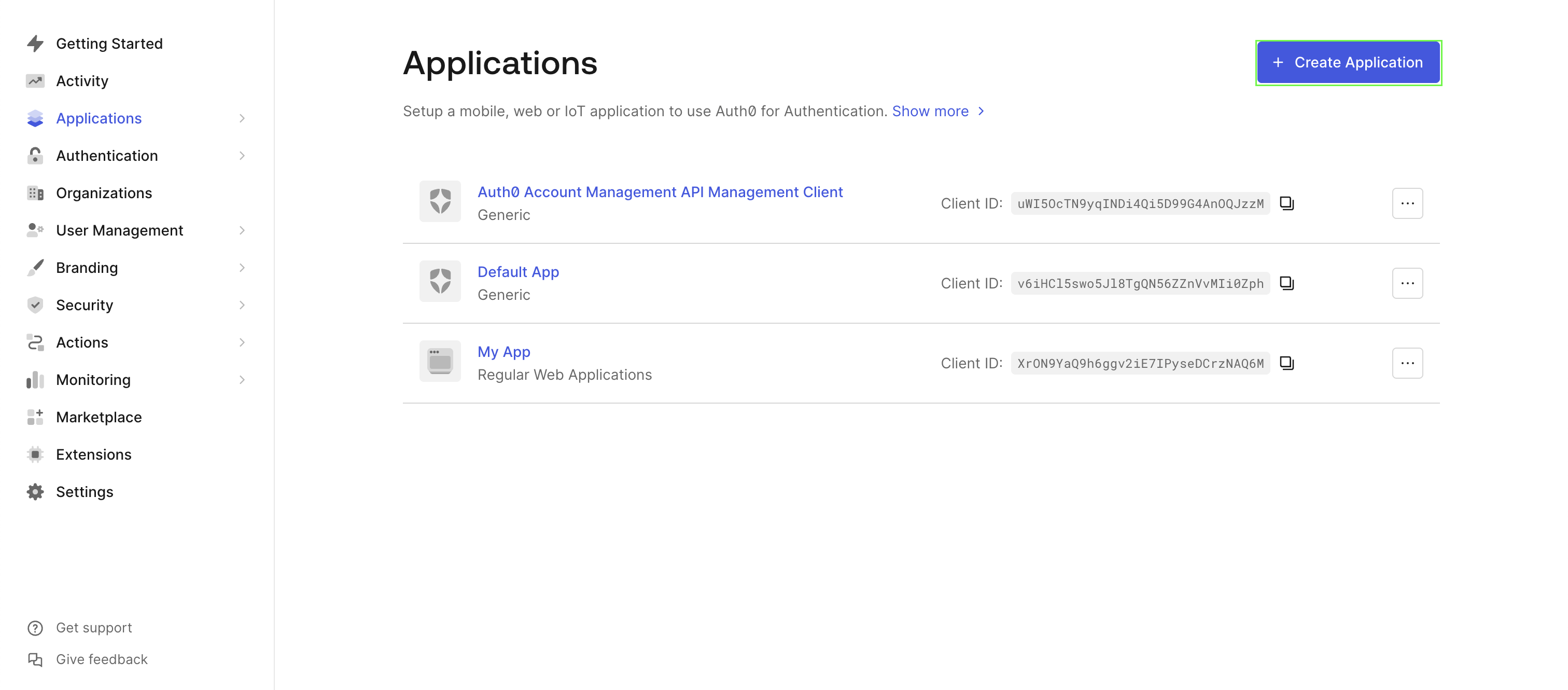
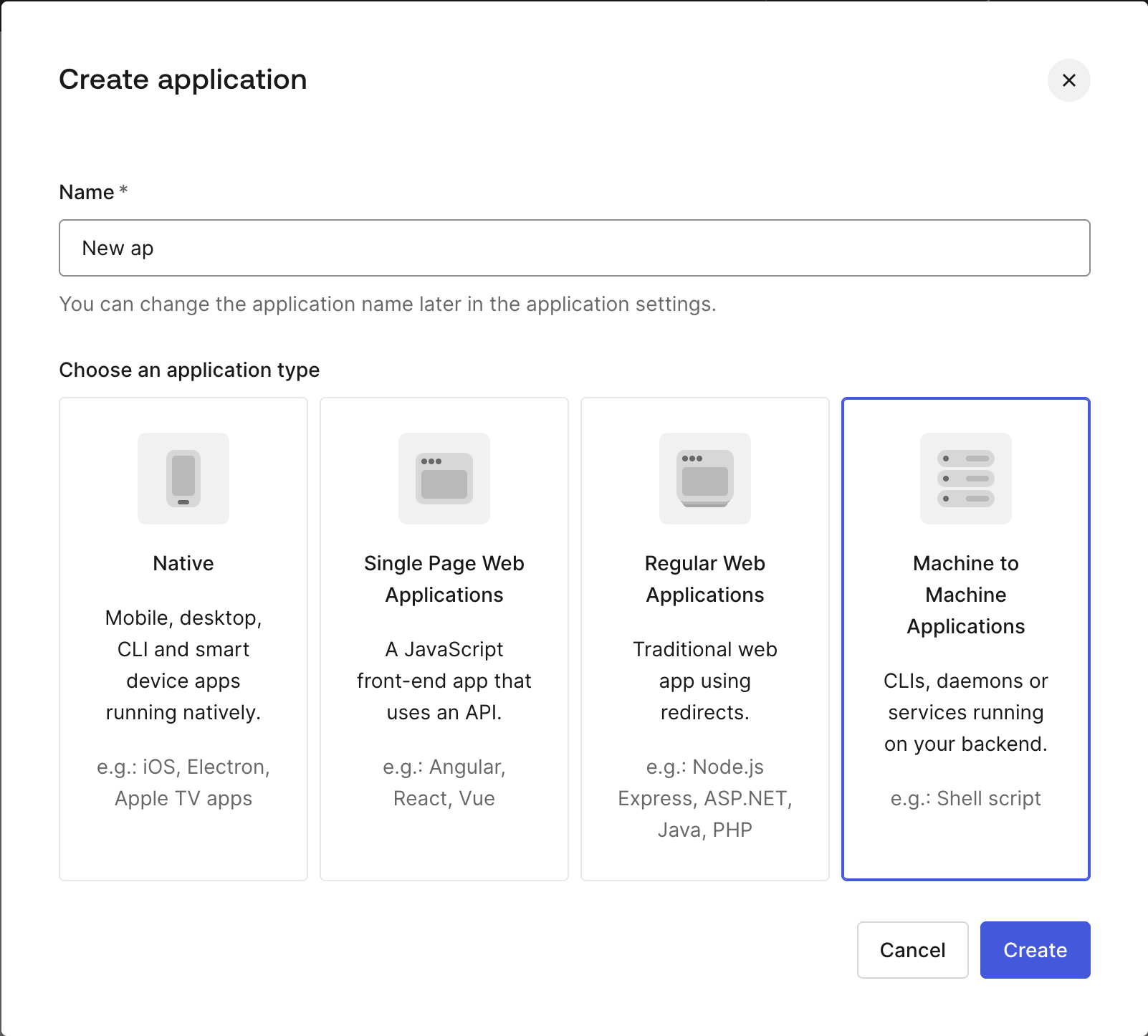
- أدخلوا اسمًا فريدًا لتطبيقكم واختاروا Machine to Machine Applications
- من القائمة المنسدلة، اختاروا Auth0 Management API، ثم امنحوا
read:usersوread:logs.
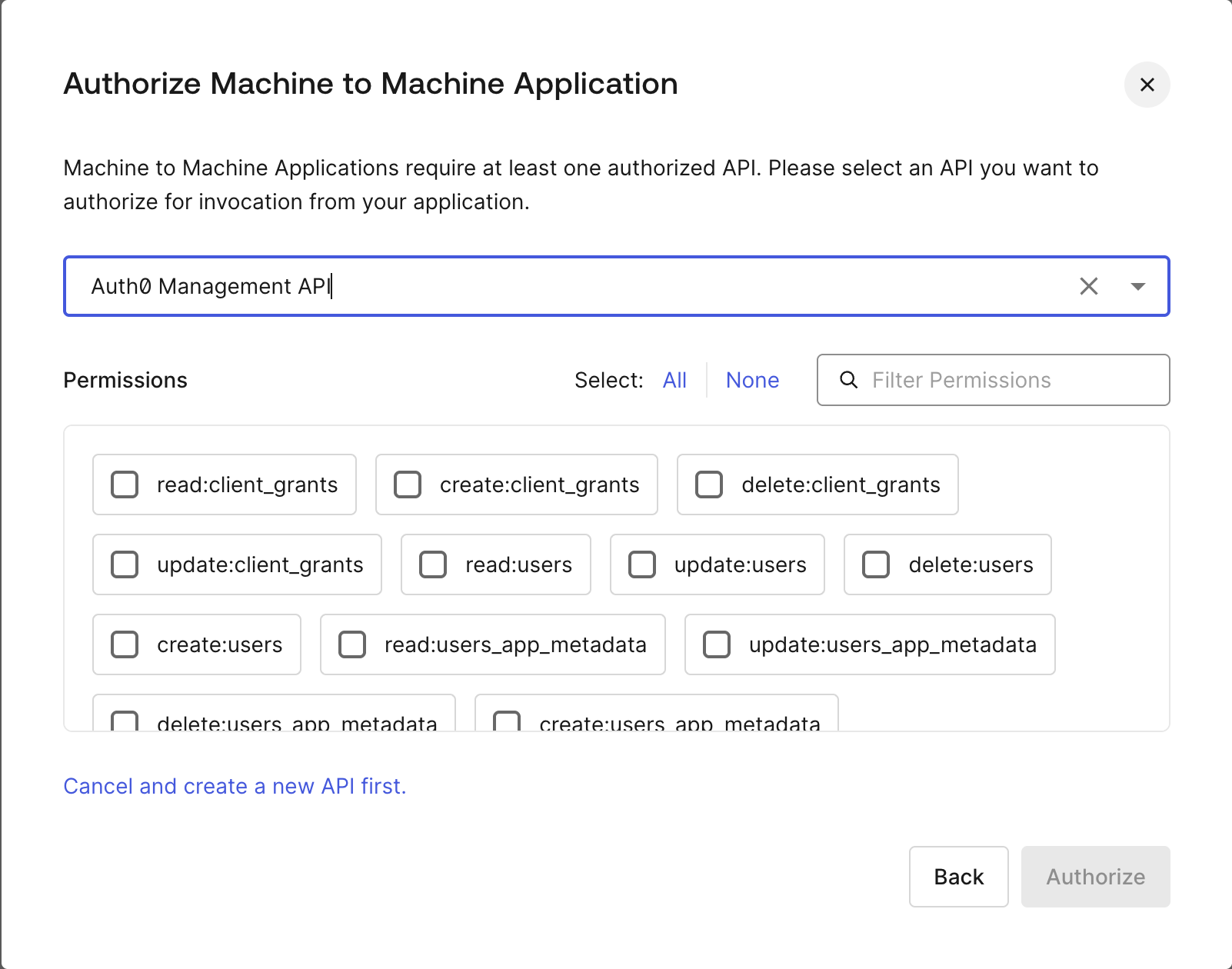
- انقروا على Authorize لإنشاء تطبيقكم الجديد.
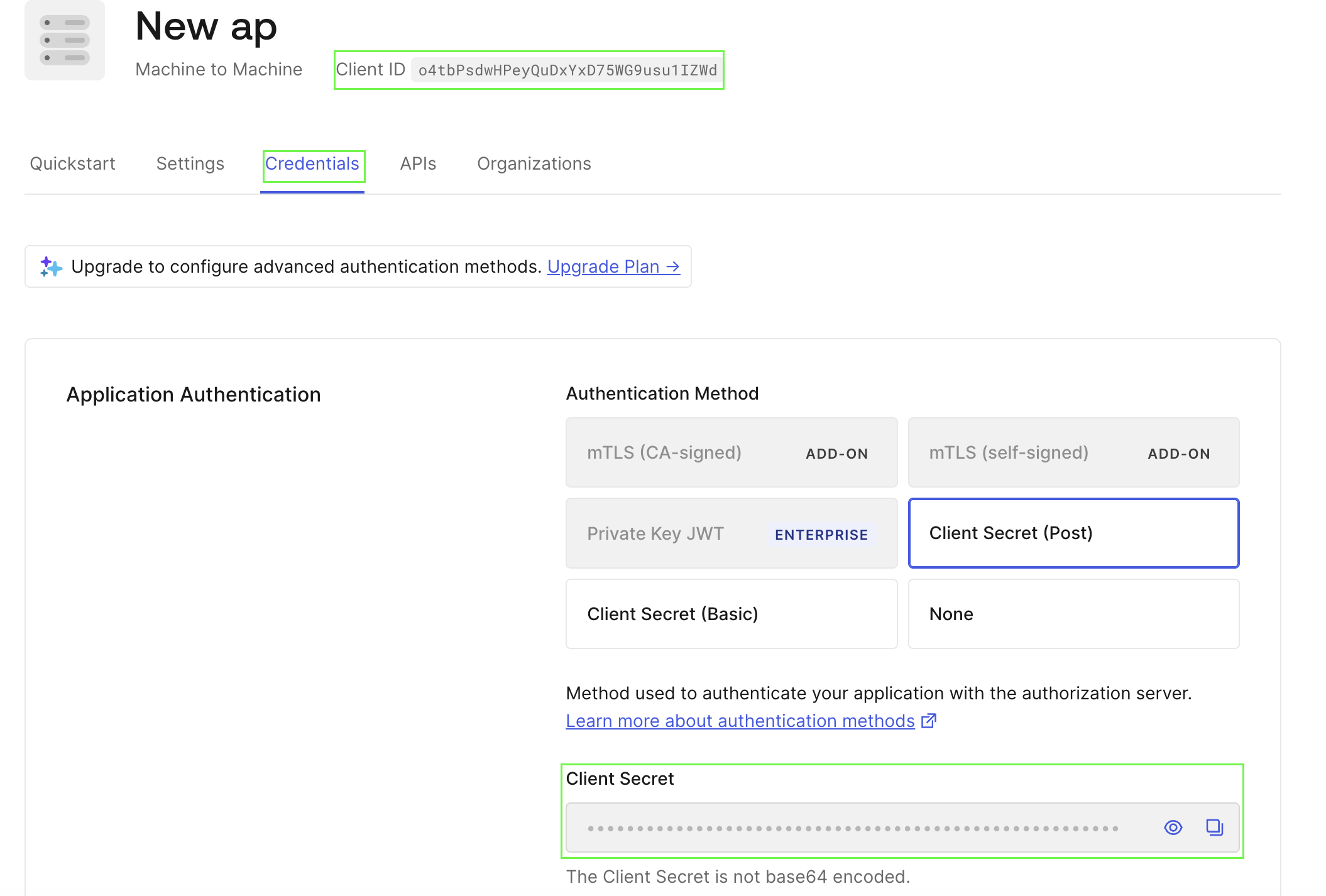
- في صفحة التطبيق، انتقلوا إلى قسم Credentials. سيظهر Client Secret هنا، ويمكن العثور على Client ID في أعلى الصفحة.
الخطوة 2: العثور على اسم المضيف
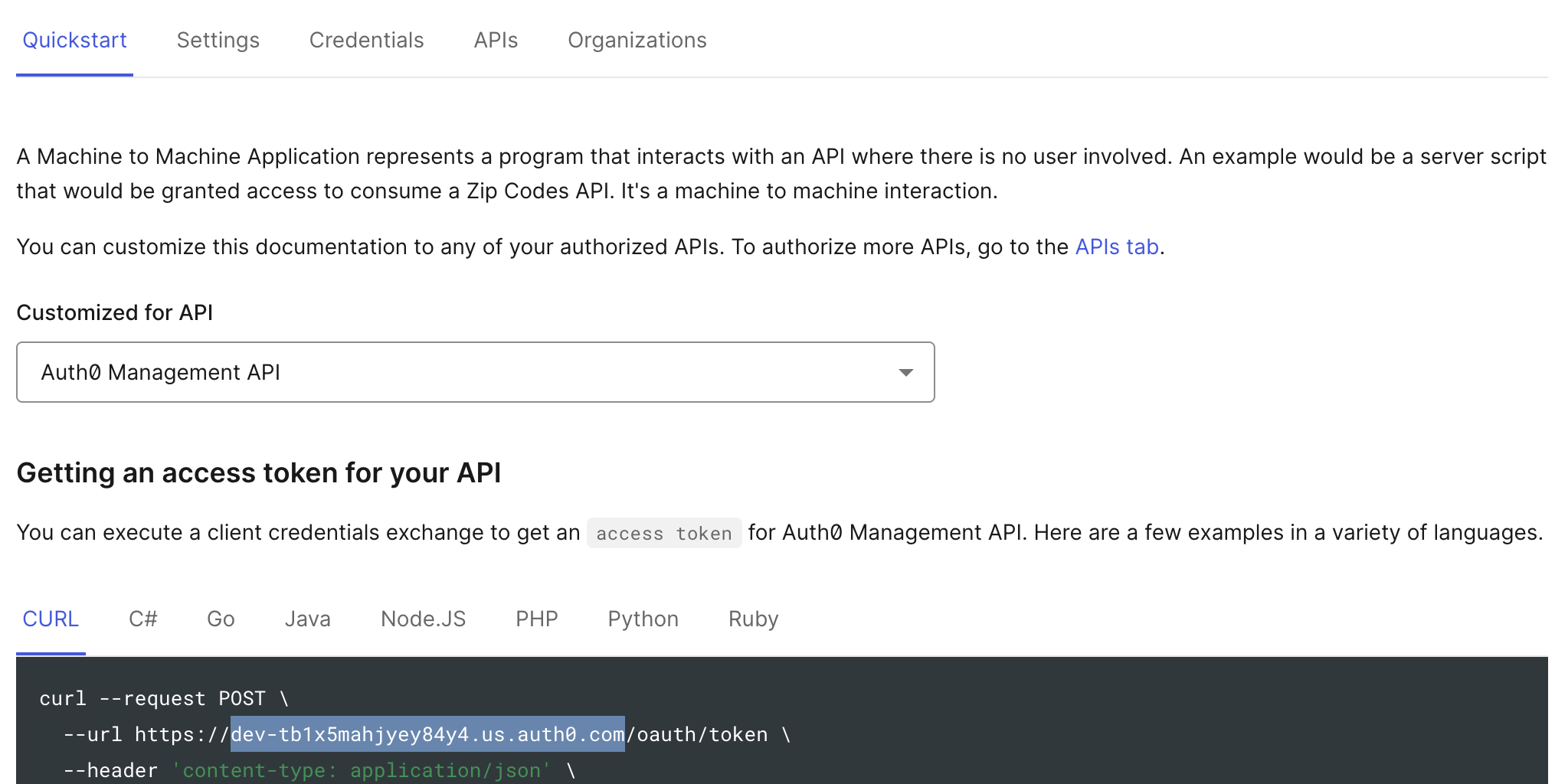
- من علامة التبويب Quickstart في التطبيق الذي أنشأتموه حديثًا، يوفّر Auth0 مثالًا لطلب الحصول على رمز وصول. HostName الخاص بكم هو النص الذي يظهر بعد
https://وقبل/oauth/token. - في المثال أدناه، يكون HostName هو
dev-tb1x5mahjyey84y4.us.auth0.com.
الخطوة 3: العثور على الجمهور (Audience)
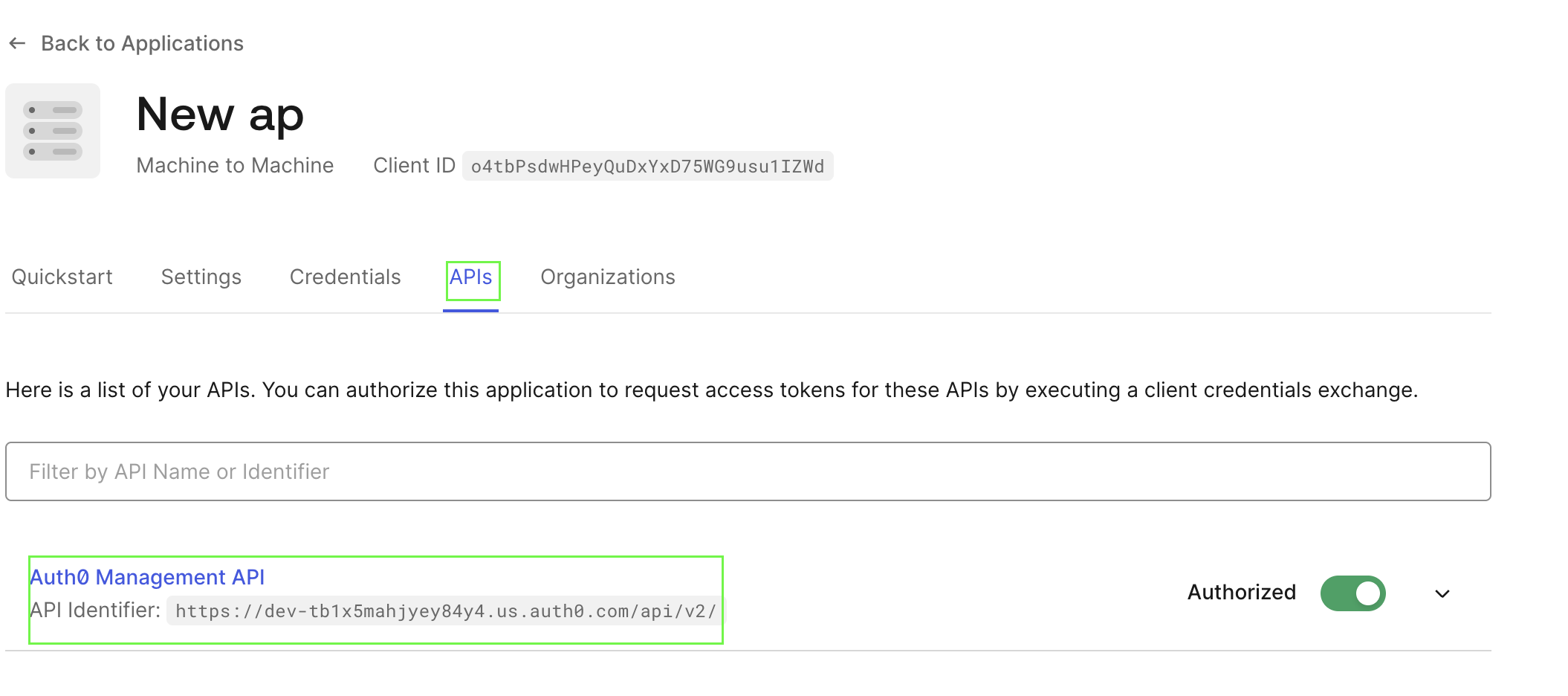
- يمكنكم العثور عليه في الحقل Identifier للتطبيق الذي أنشأتموه حديثًا ضمن علامة التبويب APIs.
الخطوة 4: العثور على المؤسسة
الخطوة 5: إدخال بيانات الاعتماد في Living Security Platform
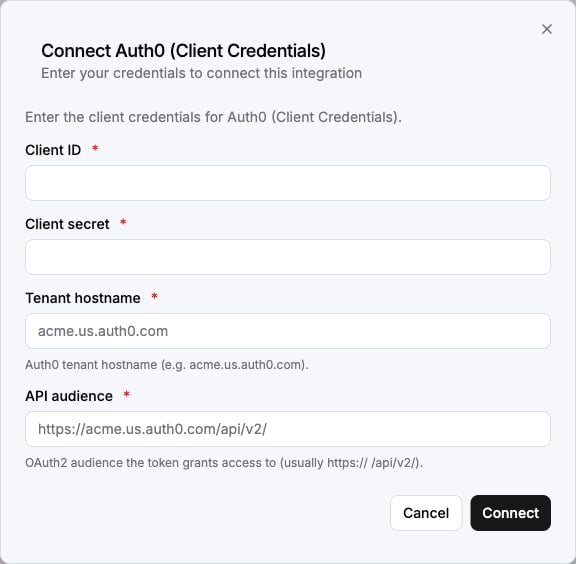
- افتحوا نموذج الاتصال بـ Auth0 في Living Security.
- أدخلوا Client ID وClient secret وTenant hostname وAPI audience.
- حدّدوا Connect.
تم اقتباس أجزاء من هذه الوثائق من Nango، وهي مستخدمة بموجب Elastic License 2.0.