> ## Documentation Index
> Fetch the complete documentation index at: https://docs.livingsecurity.com/llms.txt
> Use this file to discover all available pages before exploring further.
# Oppsett av CrowdStrike Falcon-integrasjonen
> Koble CrowdStrike Falcon til Living Security for endepunktdeteksjoner, funn av skadevare, verter og hendelser.
export const EgressIpAllowlistBothSets = ({system}) =>
{system} trenger to sett med adresser, ikke ett. Living Security oppretter tilgangstokenet for denne
integrasjonen i sin egen infrastruktur og fornyer det kontinuerlig, slik at oppsettstrafikk og synkroniseringstrafikk
kommer fra ulike nettverk. Sett begge settene på tillatelseslisten i {system}, og
behold begge – dette er ikke et krav som bare gjelder under oppsettet.
Trafikk for integrasjonssynkronisering – den samme i alle regioner:
52.34.139.153/32, 54.69.127.183/32, 44.247.133.183/32,{' '}
52.26.211.56/32
Plattformtrafikk – bruk kun raden for regionen som er vert for
organisasjonen din:
USA: 98.91.60.249/32, 13.216.91.102/32
EU: 34.246.236.210/32, 52.31.102.238/32
Hvis du bare setter synkroniseringssettet på tillatelseslisten, blir oppsettet aldri fullført. Hvis du bare setter plattformsettet på tillatelseslisten, lykkes oppsettet, mens alle synkroniseringer mislykkes. Se{' '}
Konfigurere utgående IP-adresser for integrasjoner
{' '}
for begge feilsignaturene og endringspolicyen.
;
export const PublicIntegrationNextSteps = () => <>
Relaterte ressurser
;
# Oversikt
CrowdStrike Falcon kan bidra med normaliserte endepunktdeteksjoner, funn av skadevare, vertskontekst og hendelsesaktivitet. Gjennomgåtte eksempler omfatter:
* `detection.confirmed` — deteksjon bekreftet
* `malware.detected` — deteksjoner av skadevare på endepunkter
* `incident.opened` — hendelse opprettet
Se [hvordan data fra integrasjoner blir til signaler](/no/signals/data-sources).
For å autentisere med CrowdStrike trenger du:
1. **klient-ID** - En unik identifikator for API-klienten din.
2. **klienthemmelighet** - En konfidensiell nøkkel som brukes til å autentisere identiteten til applikasjonen (klienten).
3. **Base URL** - API-basis-URL-en for CrowdStrike-skymiljøet ditt.
Denne veiledningen viser deg hvordan du henter disse legitimasjonene i CrowdStrike.
### Forutsetninger:
* Du må ha tilgang til CrowdStrike Falcon-konsollen.
### Instruksjoner:
#### Trinn 1: Opprette en API-klient
1. Logg inn på [CrowdStrike Falcon-konsollen](https://falcon.crowdstrike.com/).
2. Søk etter **API Clients and Keys** i søkeverktøylinjen og velg det.
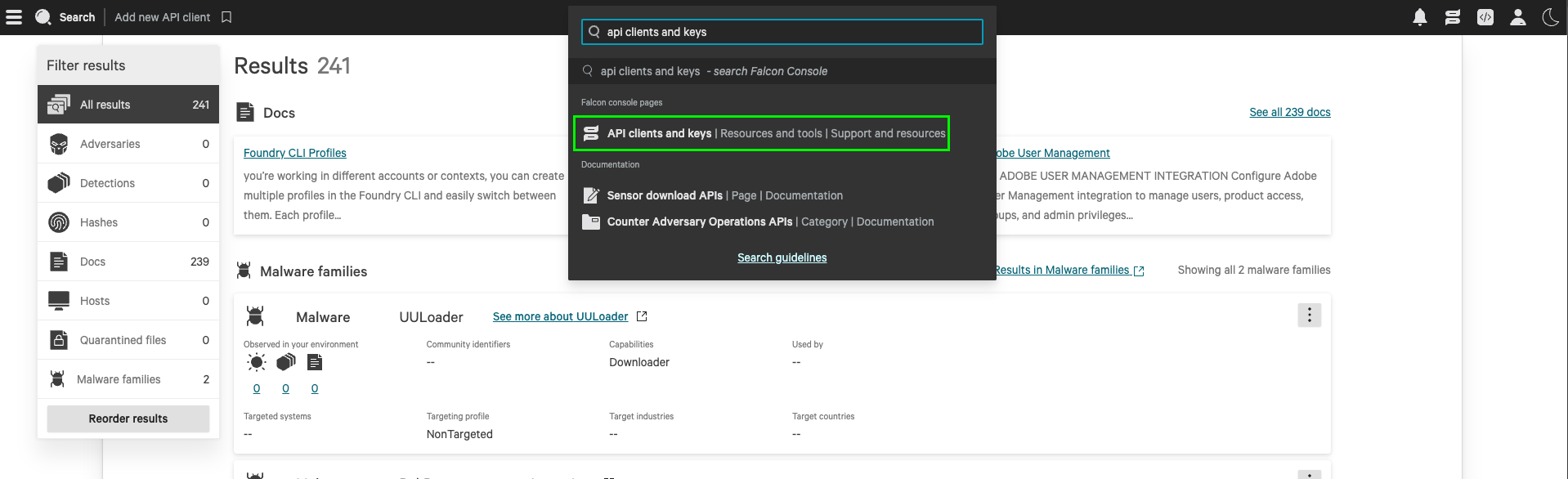 3. Klikk på **Create API Client**.
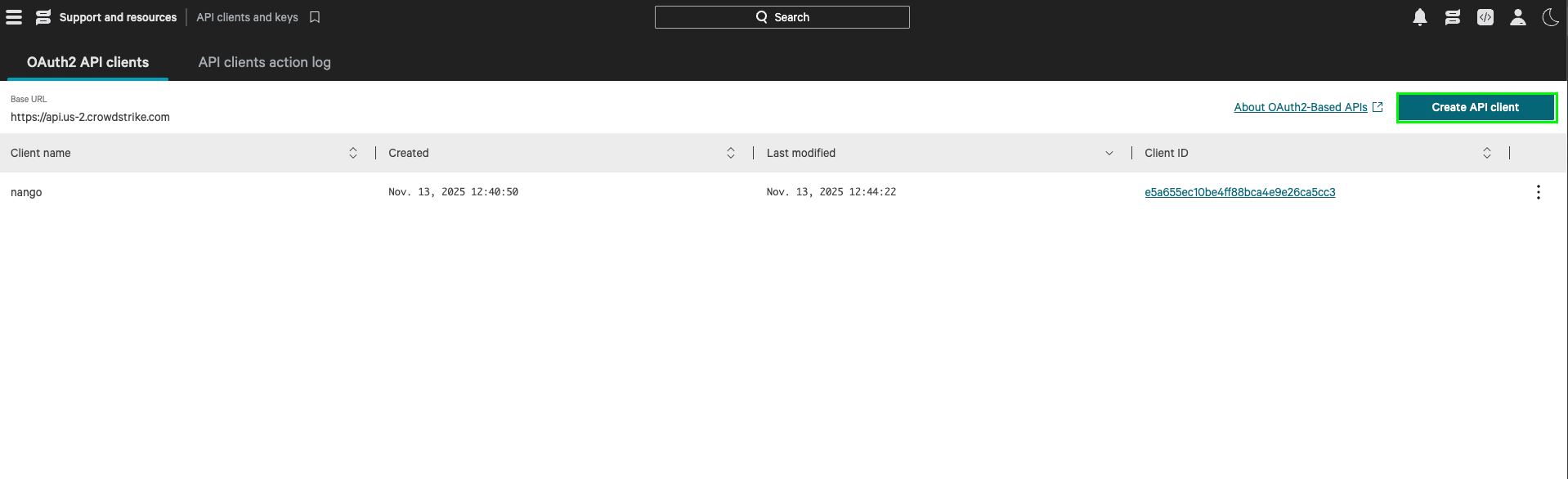 4. Angi et navn og en beskrivelse, velg tilgangsomfangene **Alerts: Read** og **Hosts: Read**, og klikk deretter på **Create**.
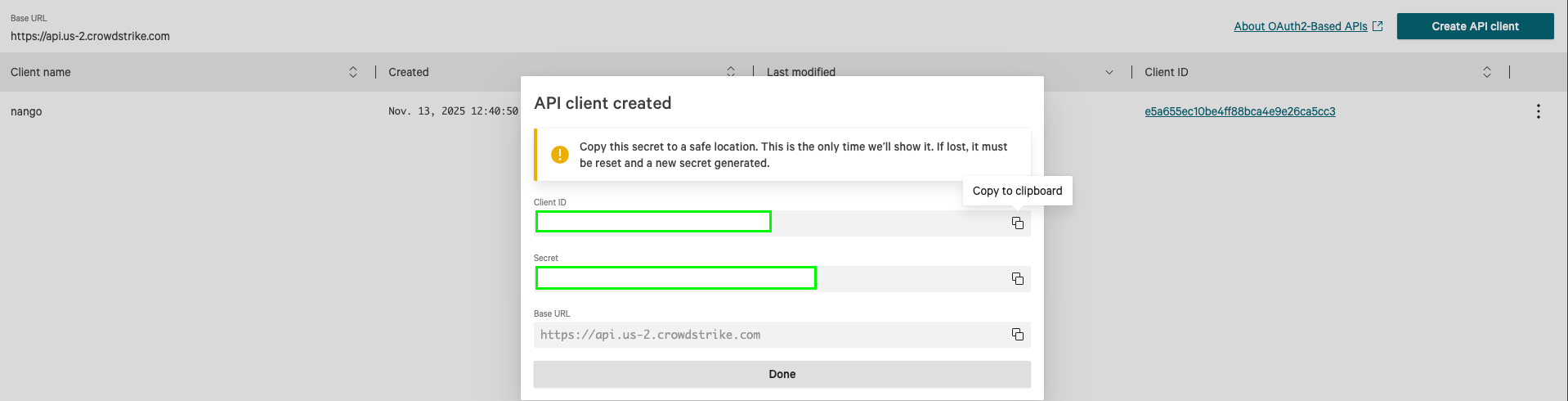
5. **klient-ID**, **klienthemmelighet** og **Base URL** vises for deg. **Base URL** er domenedelen (f.eks. `api.crowdstrike.com`) uten prefikset `https://`.
4. Angi et navn og en beskrivelse, velg tilgangsomfangene **Alerts: Read** og **Hosts: Read**, og klikk deretter på **Create**.
5. **klient-ID**, **klienthemmelighet** og **Base URL** vises for deg. **Base URL** er domenedelen (f.eks. `api.crowdstrike.com`) uten prefikset `https://`.
 #### Trinn 2: Angi legitimasjon i Living Security Platform
Når du har **klient-ID**, **klienthemmelighet** og **Base URL**:
1. Åpne skjemaet der du må autentisere med CrowdStrike.
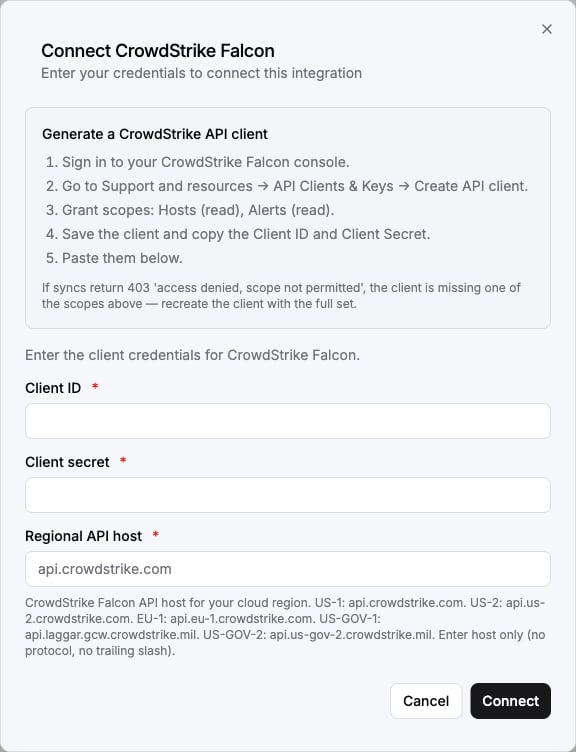
2. Skriv inn **Base URL**, **klient-ID** og **klienthemmelighet** i de respektive feltene.
3. Send inn skjemaet, og du skal nå være autentisert.
#### Trinn 2: Angi legitimasjon i Living Security Platform
Når du har **klient-ID**, **klienthemmelighet** og **Base URL**:
1. Åpne skjemaet der du må autentisere med CrowdStrike.
2. Skriv inn **Base URL**, **klient-ID** og **klienthemmelighet** i de respektive feltene.
3. Send inn skjemaet, og du skal nå være autentisert.
 Du er nå koblet til CrowdStrike.
***
Deler av denne dokumentasjonen er tilpasset fra [Nango](https://nango.dev/docs/), brukt i henhold til [Elastic License 2.0](https://github.com/NangoHQ/nango?tab=License-1-ov-file#readme).
## Nettverkstilgang
Hopp over denne delen med mindre Falcon-tenanten din begrenser API-tilgang basert på kilde-IP-adresse. De fleste tenanter gjør ikke det.
This documentation is built and hosted on [Mintlify](https://mintlify.com), a developer documentation platform.
Du er nå koblet til CrowdStrike.
***
Deler av denne dokumentasjonen er tilpasset fra [Nango](https://nango.dev/docs/), brukt i henhold til [Elastic License 2.0](https://github.com/NangoHQ/nango?tab=License-1-ov-file#readme).
## Nettverkstilgang
Hopp over denne delen med mindre Falcon-tenanten din begrenser API-tilgang basert på kilde-IP-adresse. De fleste tenanter gjør ikke det.
This documentation is built and hosted on [Mintlify](https://mintlify.com), a developer documentation platform.