> ## Documentation Index
> Fetch the complete documentation index at: https://docs.livingsecurity.com/llms.txt
> Use this file to discover all available pages before exploring further.
# Oppsett av Abnormal Security-integrasjonen
> Koble til Abnormal Security for å importere data om e-posttrusler og phishing-kampanjer.
export const PublicIntegrationNextSteps = () => <>
Relaterte ressurser
;
export const EgressIpSafelist = ({system}) =>
Legg til alle fire utgående IP-adresser for Living Security-synkronisering i tillatelseslisten i{' '}
{system}. Angi hver adresse som én enkelt vert med /32 hvis {system} forventer CIDR-notasjon:
52.34.139.153/32, 54.69.127.183/32, 44.247.133.183/32,{' '}
52.26.211.56/32
Trafikken kan komme fra hvilken som helst av de fire adressene, så hvis bare noen av dem settes på tillatelseslisten, oppstår det periodiske synkroniseringsfeil. Disse fire adressene er de samme i alle Living Security-regioner. Se{' '}
Konfigurere utgående IP-adresser for integrasjoner
{' '}
for den fullstendige listen, endringspolicyen og feilsøking.
;
export const ConnectInPlatform = ({tile, children}) =>
Utføres av den som har tilgang til Living Security – programeieren, eller systemadministratoren
dersom vedkommende er invitert (delegert oppsett).
-
Gå til Innstillinger → Integrasjoner → Catalog, finn flisen{' '}
{tile}, og klikk på Koble til.
-
Fyll ut feltene nedenfor, og klikk deretter på Koble til.
{children}
;
export const SystemAdminBanner = ({system, recommendDelegated}) =>
Denne veiledningen er beregnet på {system}-administratoren din. Den beskriver hvordan du oppretter API-legitimasjon i {system}, noe som krever administratortilgang til {system} – ikke til
Living Security Platform.
Hvis du er Living Security-programansvarlig og ikke administrerer {system},
bør du sende denne siden til den som gjør det. Vedkommende gjennomfører del A og leverer legitimasjonen tilbake til deg
(eller legger den inn direkte hvis vedkommende er invitert til plattformen).
{recommendDelegated && <>
{' '}Fordi oppsettet genererer sensitivt nøkkelmateriale, anbefaler vi{' '}
delegert oppsett, slik at hemmeligheten aldri sendes tilbake til deg.
}
;
## Hva denne integrasjonen bidrar med
Abnormal Security kan bidra med normalisert aktivitet knyttet til e-posttrusler, levering, blokkering og rapportering fra ansatte. Gjennomgåtte eksempler omfatter:
* `phishing.real.blocked` — ekte phishing blokkert før levering
* `phishing.real.delivered` — ekte phishing levert til innboksen
* `phishing.real.reported` — rapporterer ekte phishing-e-poster
Disse eksemplene viser hvilke typer normalisert aktivitet Living Security kan bruke. Se [hvordan integrasjonsdata blir til signaler](/no/signals/data-sources).
## Hva Living Security trenger
| Legitimasjon | Beskrivelse |
| - | - |
| **API-nøkkel** | Et REST API-bearer-token generert fra Abnormal Portal |
| **Regional API-vert** | Vertsnavnet for ditt Abnormal Security-miljø |
**Omfang:** Custom Access med **Les** på `Abuse Campaigns (AI Security Mailbox)` og `Threats`
**Nødvendig rolle:** **Security Admin** eller **Super Admin** i Abnormal Security
### Forutsetninger
* Du må ha **Security Admin**- eller **Super Admin**-tilgang i Abnormal Security for å opprette og administrere API-tokens.
***
## Del A — I Abnormal Security
*Abnormal Security-administratoren din utfører disse trinnene.*
1. Logg på Abnormal Security-portalen din.
2. Klikk på **Settings** i navigasjonen til venstre, og velg deretter **Integrations**.
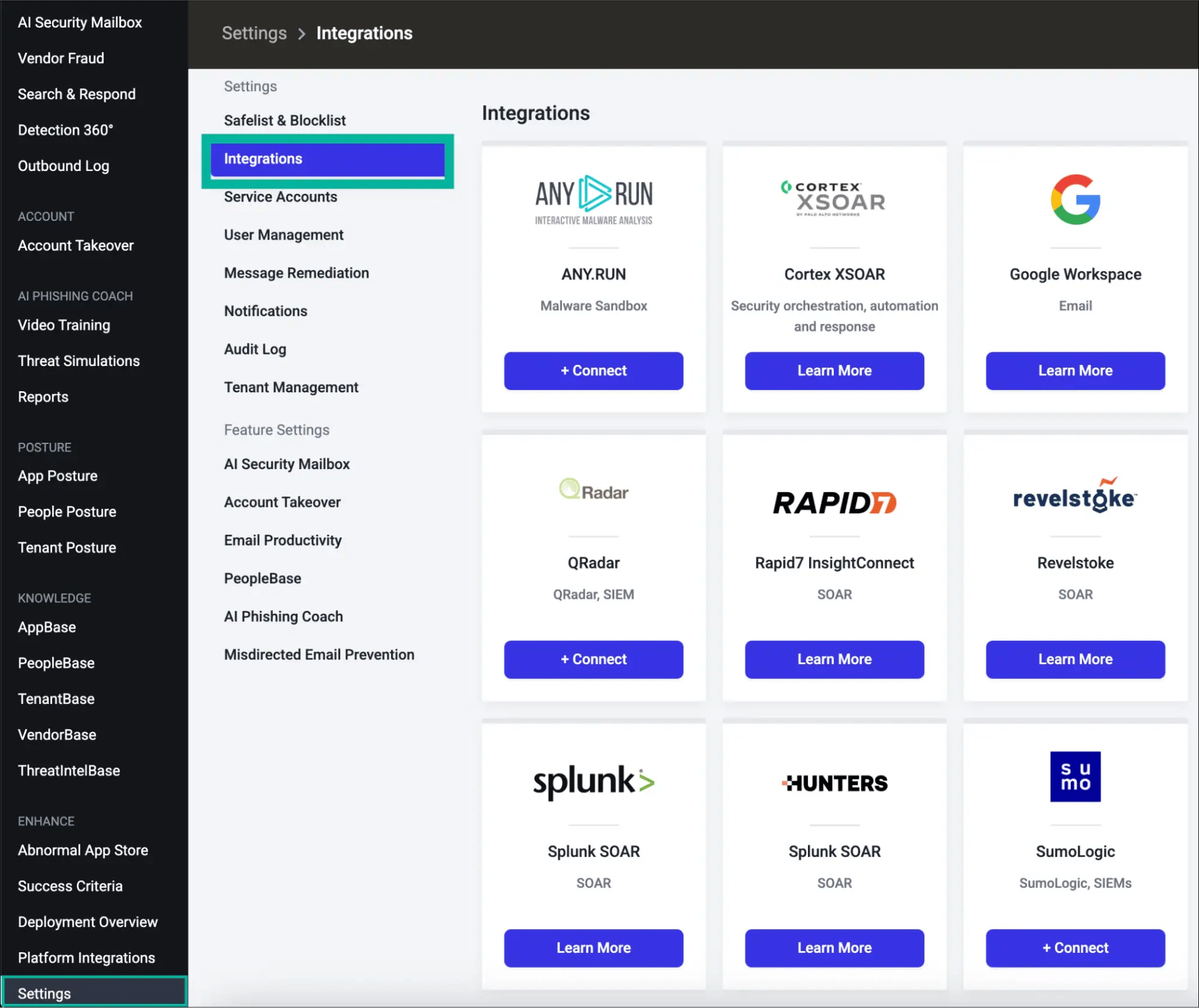 3. Rull ned til delen **API Token Management** nederst på siden Integrations.
4. Klikk på **+ Create New Token**.
3. Rull ned til delen **API Token Management** nederst på siden Integrations.
4. Klikk på **+ Create New Token**.
 Velg **REST API** som integrasjonstype, og klikk deretter på **Neste**.
Velg et omfang for token, og klikk deretter på **Neste**:
* **Kunde (alle nåværende og fremtidige tenants)** — Bruk dette hvis Abnormal-kontoen din administrerer flere tenants. Dette tokenet dekker automatisk alle nåværende og fremtidige tenants.
* **Tenant (én enkelt tenant)** — Bruk dette for å avgrense tokenet til én bestemt tenant.
For de fleste organisasjoner med én enkelt Abnormal-tenant fungerer begge alternativene. Hvis du er usikker, velger du **Kunde**.
Velg **Custom Access** og aktiver **Les** for begge endepunktgruppene:
| Endepunktgruppe | Nødvendig tilgangsnivå |
| - | - |
| **Abuse Campaigns (AI Security Mailbox)** | Les |
| **Threats** | Les |
Klikk deretter på **Neste**.
**Les**-tilgang returnerer ikke-sensitive trussel- og kampanjedata. **Read Sensitive** eksponerer i tillegg personopplysninger, vedlegg og ansattdata. **Skriv** sender utbedringshandlinger. Gi kun **Les**-tilgang med mindre bruksområdet ditt uttrykkelig krever mer.
Fyll ut følgende felt:
* **Token Name** — Et beskrivende navn (f.eks. `Living Security Platform`)
* **Beskrivelse** — Valgfri kontekst (f.eks. `Read access for Living Security HRM platform`)
* **Token Expiry** — Velg **90**, **180** eller **365 dager** i samsvar med rotasjonspolicyen din. Sett en kalenderpåminnelse om å rotere tokenet før det utløper.
* **IP Safelist** — Angi Living Securitys utgående IP-områder, ett per oppføring. Klikk på **Legg til** etter hver.
**IP-godkjenningslisten er obligatorisk.** Abnormal Security avviser alle API-forespørsler fra adresser som ikke står på godkjenningslisten. Tilkoblingsdialogen vil lykkes, men datasynkroniseringer vil mislykkes med `401 Unauthorized` til de riktige IP-adressene er lagt til på godkjenningslisten.
Klikk deretter på **Neste**.
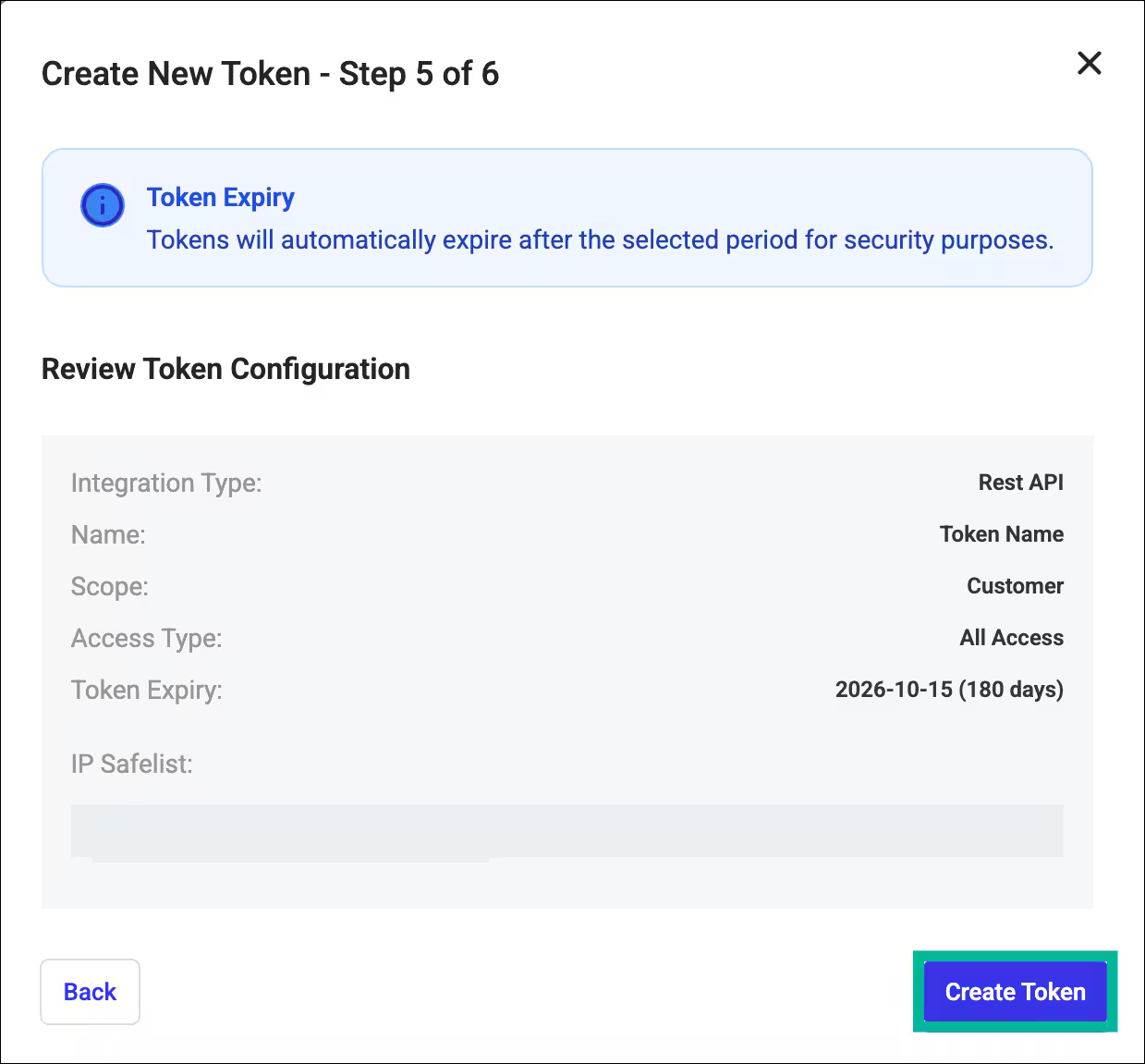
Gå gjennom oppsummeringen av tokenkonfigurasjonen, og klikk deretter på **Create Token**.
Velg **REST API** som integrasjonstype, og klikk deretter på **Neste**.
Velg et omfang for token, og klikk deretter på **Neste**:
* **Kunde (alle nåværende og fremtidige tenants)** — Bruk dette hvis Abnormal-kontoen din administrerer flere tenants. Dette tokenet dekker automatisk alle nåværende og fremtidige tenants.
* **Tenant (én enkelt tenant)** — Bruk dette for å avgrense tokenet til én bestemt tenant.
For de fleste organisasjoner med én enkelt Abnormal-tenant fungerer begge alternativene. Hvis du er usikker, velger du **Kunde**.
Velg **Custom Access** og aktiver **Les** for begge endepunktgruppene:
| Endepunktgruppe | Nødvendig tilgangsnivå |
| - | - |
| **Abuse Campaigns (AI Security Mailbox)** | Les |
| **Threats** | Les |
Klikk deretter på **Neste**.
**Les**-tilgang returnerer ikke-sensitive trussel- og kampanjedata. **Read Sensitive** eksponerer i tillegg personopplysninger, vedlegg og ansattdata. **Skriv** sender utbedringshandlinger. Gi kun **Les**-tilgang med mindre bruksområdet ditt uttrykkelig krever mer.
Fyll ut følgende felt:
* **Token Name** — Et beskrivende navn (f.eks. `Living Security Platform`)
* **Beskrivelse** — Valgfri kontekst (f.eks. `Read access for Living Security HRM platform`)
* **Token Expiry** — Velg **90**, **180** eller **365 dager** i samsvar med rotasjonspolicyen din. Sett en kalenderpåminnelse om å rotere tokenet før det utløper.
* **IP Safelist** — Angi Living Securitys utgående IP-områder, ett per oppføring. Klikk på **Legg til** etter hver.
**IP-godkjenningslisten er obligatorisk.** Abnormal Security avviser alle API-forespørsler fra adresser som ikke står på godkjenningslisten. Tilkoblingsdialogen vil lykkes, men datasynkroniseringer vil mislykkes med `401 Unauthorized` til de riktige IP-adressene er lagt til på godkjenningslisten.
Klikk deretter på **Neste**.
Gå gjennom oppsummeringen av tokenkonfigurasjonen, og klikk deretter på **Create Token**.
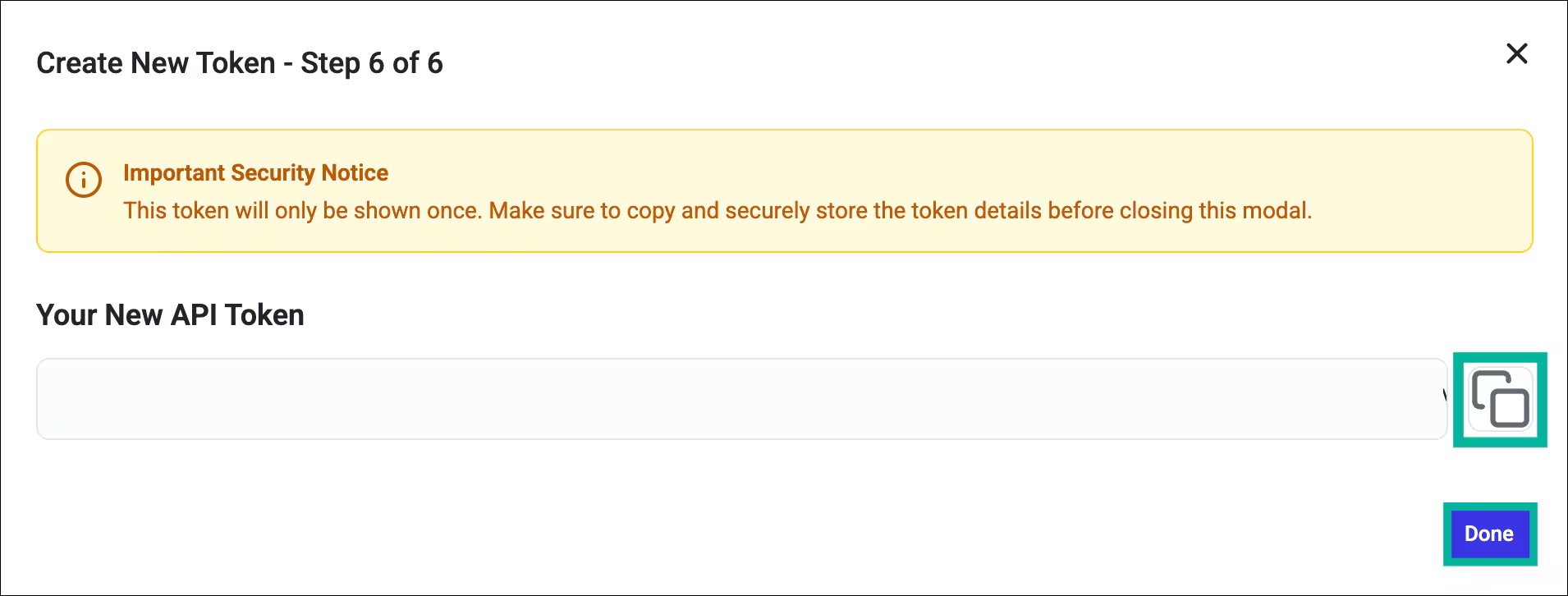 **Kopier tokenet umiddelbart** og lagre det på et sikkert sted (f.eks. en passordhvelv eller en hemmelighetsbehandler), og klikk deretter på **Ferdig**.
 Abnormal Portal viser tokenverdien **kun én gang**. Hvis du forlater siden uten å kopiere den, må du opprette et nytt token og tilbakekalle det gamle.
Finn riktig API-vert for ditt Abnormal Security-miljø:
| Miljø | Regional API-vert |
| - | - |
| Standard (US commercial) | `api.abnormalplatform.com` |
| EU | `eu.rest.abnormalsecurity.com` |
| FedRAMP | `rest.abnormalsecurity.us` |
Angi **kun verten** — uten prefikset `https://` og uten avsluttende skråstrek.
Hvis du er usikker på hvilket miljø organisasjonen din bruker, kan du sjekke URL-en til Abnormal-portalen eller kontakte kontoteamet ditt hos Abnormal Security.
***
## Del B — I Living Security Platform
*Programeieren utfører dette trinnet, eller systemadministratoren hvis delegert oppsett brukes.*
| Felt | Verdi |
| - | - |
| **API-nøkkel** | Tokenet som ble kopiert i del A, trinn 7 |
| **Regional API-vert** | Verten fra del A, trinn 8 (standard for USA: `api.abnormalplatform.com`) |
Abnormal Portal viser tokenverdien **kun én gang**. Hvis du forlater siden uten å kopiere den, må du opprette et nytt token og tilbakekalle det gamle.
Finn riktig API-vert for ditt Abnormal Security-miljø:
| Miljø | Regional API-vert |
| - | - |
| Standard (US commercial) | `api.abnormalplatform.com` |
| EU | `eu.rest.abnormalsecurity.com` |
| FedRAMP | `rest.abnormalsecurity.us` |
Angi **kun verten** — uten prefikset `https://` og uten avsluttende skråstrek.
Hvis du er usikker på hvilket miljø organisasjonen din bruker, kan du sjekke URL-en til Abnormal-portalen eller kontakte kontoteamet ditt hos Abnormal Security.
***
## Del B — I Living Security Platform
*Programeieren utfører dette trinnet, eller systemadministratoren hvis delegert oppsett brukes.*
| Felt | Verdi |
| - | - |
| **API-nøkkel** | Tokenet som ble kopiert i del A, trinn 7 |
| **Regional API-vert** | Verten fra del A, trinn 8 (standard for USA: `api.abnormalplatform.com`) |
 Du er nå koblet til Abnormal Security.
***
## Feilsøking
Tokenet mangler én eller begge av de nødvendige tilgangene (**Abuse Campaigns** eller **Threats**). Integrasjonstype, omfang og tilgangsnivå kan ikke endres etter at tokenet er opprettet — du må opprette et nytt token med riktige innstillinger og tilbakekalle det gamle.
Enten er tokenet ugyldig eller utløpt, eller forespørselens IP-adresse står ikke på godkjenningslisten. Kontroller følgende:
1. Tokenet er ikke tilbakekalt eller utløpt
2. Alle fire [utgående IP-adresser for Living Security](/no/integrations/managing/egress-ip-addresses) står på godkjenningslisten
Hvis synkroniseringer tidligere fungerte, men nå mislykkes med `401`, kan de utgående IP-adressene ha endret seg — se [Konfigurere utgående IP-adresser for integrasjoner](/no/integrations/managing/egress-ip-addresses) og kontroller at godkjenningslisten samsvarer.
Hvis organisasjonen din har API-tokens som ble opprettet før selvbetjeningsfunksjonen for tokenadministrasjon ble introdusert, vises de som **Legacy** i dashbordet. Eldre tokens fortsetter å fungere, men kan ikke roteres — bare IP-godkjenningslisten deres kan oppdateres. Alle eldre tokens utløper automatisk **30. april 2027**. Planlegg å erstatte eldre tokens med nye før denne datoen.
This documentation is built and hosted on [Mintlify](https://mintlify.com), a developer documentation platform.
Du er nå koblet til Abnormal Security.
***
## Feilsøking
Tokenet mangler én eller begge av de nødvendige tilgangene (**Abuse Campaigns** eller **Threats**). Integrasjonstype, omfang og tilgangsnivå kan ikke endres etter at tokenet er opprettet — du må opprette et nytt token med riktige innstillinger og tilbakekalle det gamle.
Enten er tokenet ugyldig eller utløpt, eller forespørselens IP-adresse står ikke på godkjenningslisten. Kontroller følgende:
1. Tokenet er ikke tilbakekalt eller utløpt
2. Alle fire [utgående IP-adresser for Living Security](/no/integrations/managing/egress-ip-addresses) står på godkjenningslisten
Hvis synkroniseringer tidligere fungerte, men nå mislykkes med `401`, kan de utgående IP-adressene ha endret seg — se [Konfigurere utgående IP-adresser for integrasjoner](/no/integrations/managing/egress-ip-addresses) og kontroller at godkjenningslisten samsvarer.
Hvis organisasjonen din har API-tokens som ble opprettet før selvbetjeningsfunksjonen for tokenadministrasjon ble introdusert, vises de som **Legacy** i dashbordet. Eldre tokens fortsetter å fungere, men kan ikke roteres — bare IP-godkjenningslisten deres kan oppdateres. Alle eldre tokens utløper automatisk **30. april 2027**. Planlegg å erstatte eldre tokens med nye før denne datoen.
This documentation is built and hosted on [Mintlify](https://mintlify.com), a developer documentation platform.