> ## Documentation Index
> Fetch the complete documentation index at: https://docs.livingsecurity.com/llms.txt
> Use this file to discover all available pages before exploring further.
# Thiết lập tích hợp Abnormal Security
> Kết nối Abnormal Security để nhập dữ liệu về mối đe dọa qua email và chiến dịch lừa đảo (phishing).
export const PublicIntegrationNextSteps = () => <>
Tài nguyên liên quan
;
export const EgressIpSafelist = ({system}) =>
Hãy thêm cả bốn địa chỉ IP egress đồng bộ của Living Security vào danh sách cho phép trong{' '}
{system}. Nhập từng địa chỉ dưới dạng một máy chủ đơn lẻ với /32 nếu {system} yêu cầu ký hiệu CIDR:
52.34.139.153/32, 54.69.127.183/32, 44.247.133.183/32,{' '}
52.26.211.56/32
Lưu lượng có thể xuất phát từ bất kỳ địa chỉ nào trong bốn địa chỉ này, vì vậy nếu chỉ đưa một số địa chỉ vào danh sách cho phép, quá trình đồng bộ sẽ thỉnh thoảng bị lỗi. Bốn địa chỉ này giống nhau ở mọi khu vực của Living Security. Xem{' '}
Cấu hình địa chỉ IP egress của Tích hợp
{' '}
để biết danh sách đầy đủ, chính sách thay đổi và cách khắc phục sự cố.
;
export const ConnectInPlatform = ({tile, children}) =>
Bước này do người có quyền truy cập Living Security thực hiện — chủ sở hữu chương trình, hoặc quản trị viên hệ thống nếu người đó đã được mời (thiết lập được ủy quyền).
-
Truy cập Cài đặt → Tích hợp → Danh mục, tìm thẻ{' '}
{tile}, rồi nhấp vào Kết nối.
-
Điền các trường bên dưới, sau đó nhấp vào Kết nối.
{children}
;
export const SystemAdminBanner = ({system, recommendDelegated}) =>
Hướng dẫn này dành cho quản trị viên {system} của Quý vị. Hướng dẫn đề cập đến việc tạo thông tin xác thực API trong {system}, thao tác này yêu cầu quyền quản trị đối với {system} — chứ không phải đối với
Living Security Platform.
Nếu Quý vị là chủ sở hữu chương trình của Living Security và không quản trị {system},
vui lòng gửi trang này cho người đảm nhiệm vai trò đó. Người này sẽ hoàn thành Phần A và chuyển lại thông tin xác thực cho Quý vị
(hoặc nhập trực tiếp nếu Quý vị đã mời họ vào nền tảng).
{recommendDelegated && <>
{' '}Do quá trình thiết lập tạo ra tài liệu khóa nhạy cảm, chúng tôi khuyến nghị sử dụng hướng{' '}
thiết lập ủy quyền để khóa bí mật không bao giờ được gửi lại cho Quý vị.
}
;
## Tích hợp này đóng góp những gì
Abnormal Security có thể cung cấp dữ liệu hoạt động đã được chuẩn hóa về mối đe dọa qua email, việc chuyển phát, việc chặn và việc nhân viên báo cáo. Các ví dụ đã được xem xét bao gồm:
* `phishing.real.blocked` — email lừa đảo (phishing) thực sự bị chặn trước khi được chuyển phát
* `phishing.real.delivered` — email lừa đảo (phishing) thực sự đã được chuyển vào hộp thư đến
* `phishing.real.reported` — báo cáo các email lừa đảo (phishing) thực sự
Các ví dụ này cho thấy những loại hoạt động đã được chuẩn hóa mà Living Security có thể sử dụng. Xem [cách dữ liệu tích hợp trở thành tín hiệu](/vi/signals/data-sources).
## Living Security cần gì
| Thông tin xác thực | Mô tả |
| - | - |
| **Khóa API** | Mã thông báo bearer của REST API được tạo từ Abnormal Portal |
| **Máy chủ API theo khu vực** | Tên máy chủ của môi trường Abnormal Security của quý vị |
**Phạm vi (Scopes):** Custom Access với quyền **Đọc** đối với `Abuse Campaigns (AI Security Mailbox)` và `Threats`
**Vai trò bắt buộc:** **Security Admin** hoặc **Super Admin** trong Abnormal Security
### Điều kiện tiên quyết
* Quý vị phải có quyền truy cập **Security Admin** hoặc **Super Admin** trong Abnormal Security để tạo và quản lý mã thông báo API.
***
## Phần A — Trong Abnormal Security
*Quản trị viên Abnormal Security của quý vị thực hiện các bước sau.*
1. Đăng nhập vào cổng Abnormal Security của quý vị.
2. Trong thanh điều hướng bên trái, nhấp vào **Cài đặt**, sau đó chọn **Tích hợp**.
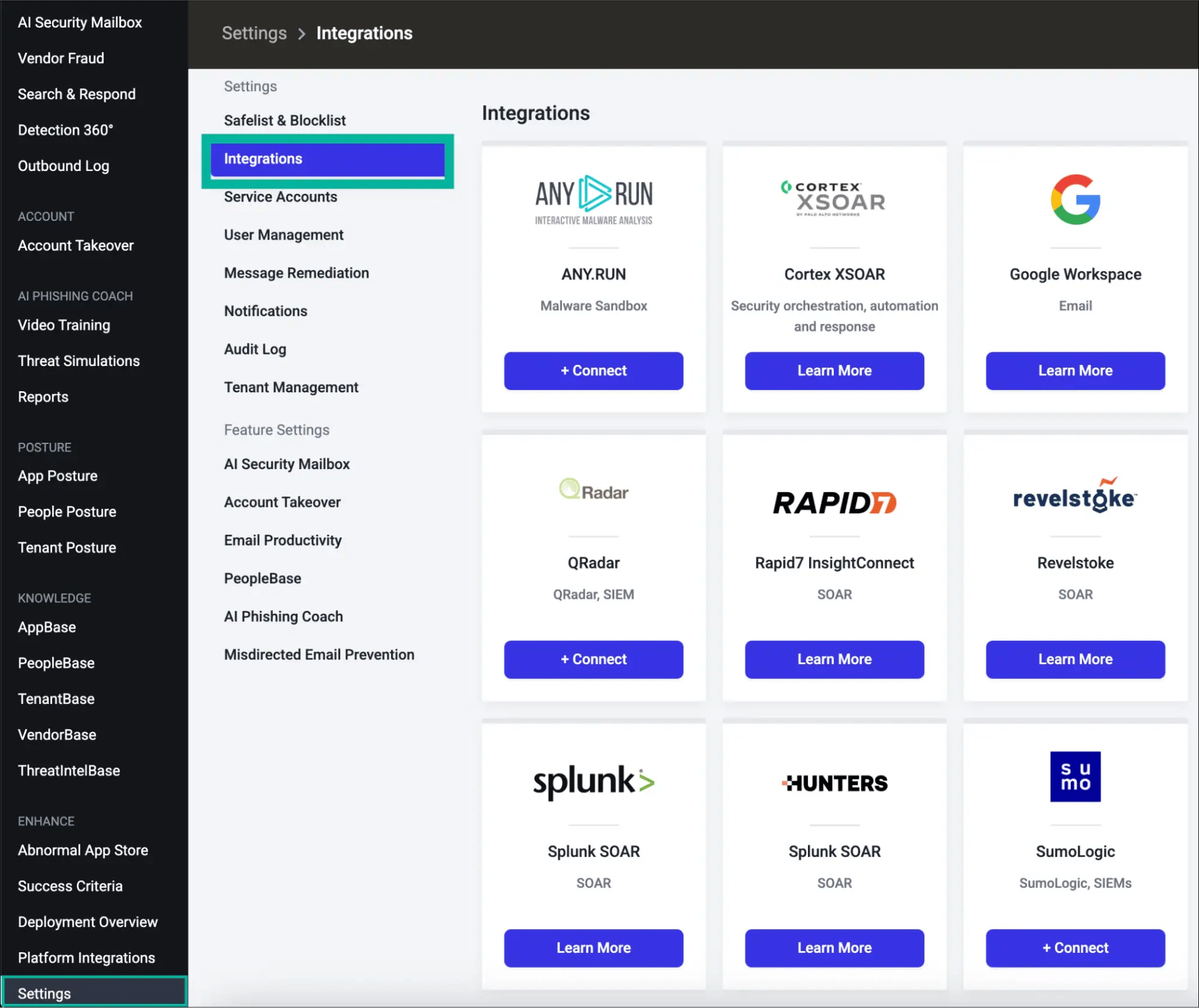 3. Cuộn xuống phần **API Token Management** ở cuối trang Tích hợp.
4. Nhấp vào **+ Create New Token**.
3. Cuộn xuống phần **API Token Management** ở cuối trang Tích hợp.
4. Nhấp vào **+ Create New Token**.
 Chọn **REST API** làm loại tích hợp, sau đó nhấp vào **Tiếp theo**.
Chọn phạm vi mã thông báo, sau đó nhấp vào **Tiếp theo**:
* **Khách hàng (Tất cả tenant hiện tại và tương lai)** — Sử dụng tùy chọn này nếu tài khoản Abnormal của quý vị quản lý nhiều tenant. Mã thông báo này tự động bao gồm tất cả tenant hiện tại và tương lai.
* **Tenant (Một tenant duy nhất)** — Sử dụng tùy chọn này để giới hạn mã thông báo cho một tenant cụ thể.
Đối với hầu hết các tổ chức chỉ có một tenant Abnormal, cả hai tùy chọn đều phù hợp. Nếu không chắc chắn, hãy chọn **Khách hàng**.
Chọn **Custom Access** và bật quyền **Đọc** cho cả hai nhóm endpoint:
| Nhóm endpoint | Mức truy cập bắt buộc |
| - | - |
| **Abuse Campaigns (AI Security Mailbox)** | Đọc |
| **Threats** | Đọc |
Sau đó nhấp vào **Tiếp theo**.
Quyền truy cập **Đọc** trả về dữ liệu mối đe dọa và chiến dịch không nhạy cảm. **Read Sensitive** còn cho phép truy cập thông tin nhận dạng cá nhân (PII), tệp đính kèm và dữ liệu nhân viên. Quyền **Viết** gửi các hành động khắc phục. Chỉ cấp quyền **Đọc** trừ khi trường hợp sử dụng của quý vị yêu cầu cụ thể nhiều hơn.
Điền vào các trường sau:
* **Token Name** — Một tên mô tả (ví dụ: `Living Security Platform`)
* **Mô tả** — Thông tin bổ sung không bắt buộc (ví dụ: `Read access for Living Security HRM platform`)
* **Token Expiry** — Chọn **90**, **180** hoặc **365 ngày** để phù hợp với chính sách luân chuyển của quý vị. Hãy đặt lời nhắc trên lịch để luân chuyển mã thông báo trước khi hết hạn.
* **IP Safelist** — Nhập các dải IP đầu ra (egress) của Living Security, mỗi dải một mục. Nhấp vào **Thêm** sau mỗi mục.
**Danh sách IP an toàn là bắt buộc.** Abnormal Security từ chối mọi yêu cầu API từ các địa chỉ không nằm trong danh sách an toàn. Hộp thoại kết nối sẽ thành công, nhưng việc đồng bộ dữ liệu sẽ thất bại với lỗi `401 Unauthorized` cho đến khi các IP chính xác được thêm vào danh sách an toàn.
Sau đó nhấp vào **Tiếp theo**.
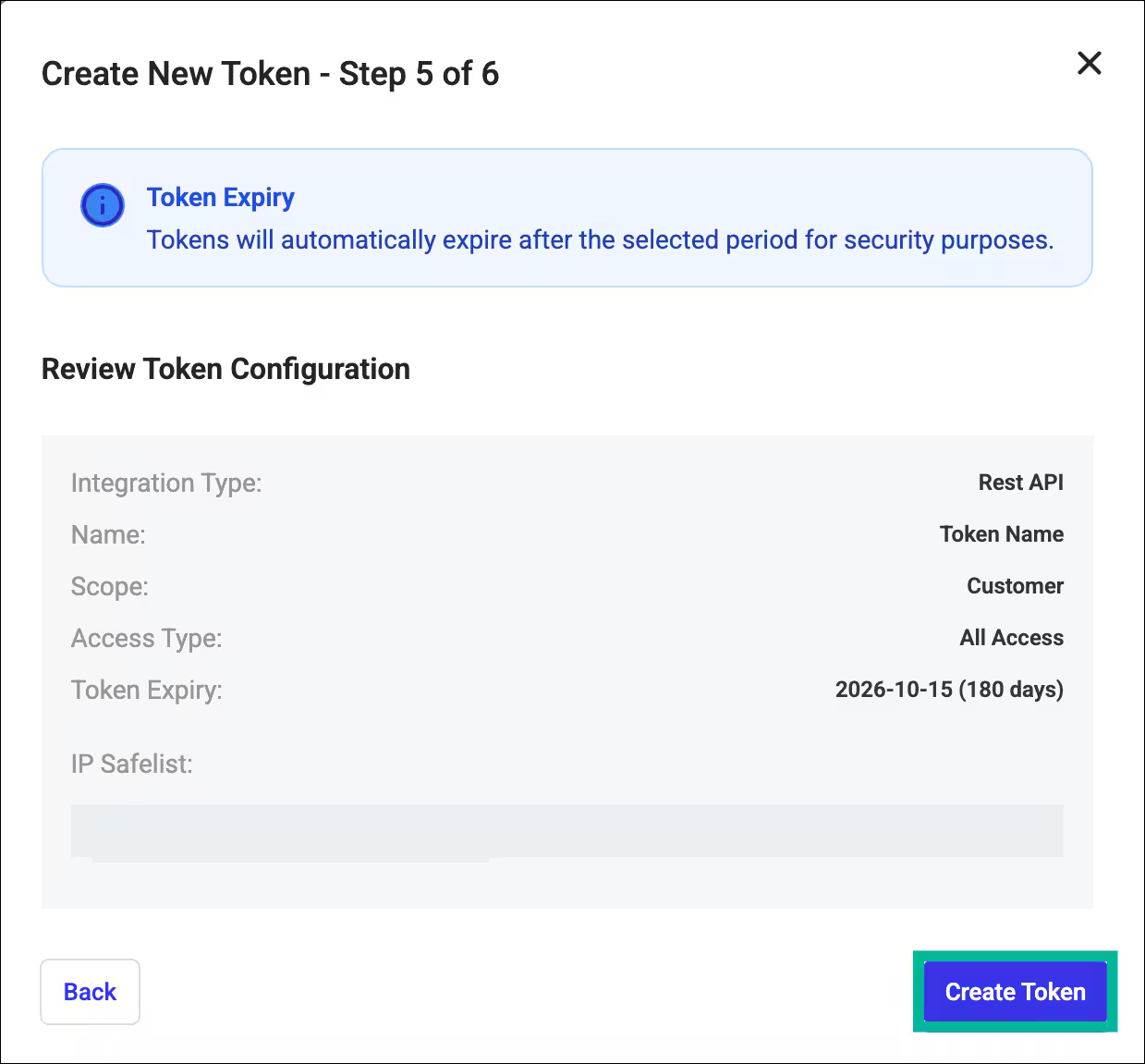
Xem lại bản tóm tắt cấu hình mã thông báo của quý vị, sau đó nhấp vào **Create Token**.
Chọn **REST API** làm loại tích hợp, sau đó nhấp vào **Tiếp theo**.
Chọn phạm vi mã thông báo, sau đó nhấp vào **Tiếp theo**:
* **Khách hàng (Tất cả tenant hiện tại và tương lai)** — Sử dụng tùy chọn này nếu tài khoản Abnormal của quý vị quản lý nhiều tenant. Mã thông báo này tự động bao gồm tất cả tenant hiện tại và tương lai.
* **Tenant (Một tenant duy nhất)** — Sử dụng tùy chọn này để giới hạn mã thông báo cho một tenant cụ thể.
Đối với hầu hết các tổ chức chỉ có một tenant Abnormal, cả hai tùy chọn đều phù hợp. Nếu không chắc chắn, hãy chọn **Khách hàng**.
Chọn **Custom Access** và bật quyền **Đọc** cho cả hai nhóm endpoint:
| Nhóm endpoint | Mức truy cập bắt buộc |
| - | - |
| **Abuse Campaigns (AI Security Mailbox)** | Đọc |
| **Threats** | Đọc |
Sau đó nhấp vào **Tiếp theo**.
Quyền truy cập **Đọc** trả về dữ liệu mối đe dọa và chiến dịch không nhạy cảm. **Read Sensitive** còn cho phép truy cập thông tin nhận dạng cá nhân (PII), tệp đính kèm và dữ liệu nhân viên. Quyền **Viết** gửi các hành động khắc phục. Chỉ cấp quyền **Đọc** trừ khi trường hợp sử dụng của quý vị yêu cầu cụ thể nhiều hơn.
Điền vào các trường sau:
* **Token Name** — Một tên mô tả (ví dụ: `Living Security Platform`)
* **Mô tả** — Thông tin bổ sung không bắt buộc (ví dụ: `Read access for Living Security HRM platform`)
* **Token Expiry** — Chọn **90**, **180** hoặc **365 ngày** để phù hợp với chính sách luân chuyển của quý vị. Hãy đặt lời nhắc trên lịch để luân chuyển mã thông báo trước khi hết hạn.
* **IP Safelist** — Nhập các dải IP đầu ra (egress) của Living Security, mỗi dải một mục. Nhấp vào **Thêm** sau mỗi mục.
**Danh sách IP an toàn là bắt buộc.** Abnormal Security từ chối mọi yêu cầu API từ các địa chỉ không nằm trong danh sách an toàn. Hộp thoại kết nối sẽ thành công, nhưng việc đồng bộ dữ liệu sẽ thất bại với lỗi `401 Unauthorized` cho đến khi các IP chính xác được thêm vào danh sách an toàn.
Sau đó nhấp vào **Tiếp theo**.
Xem lại bản tóm tắt cấu hình mã thông báo của quý vị, sau đó nhấp vào **Create Token**.
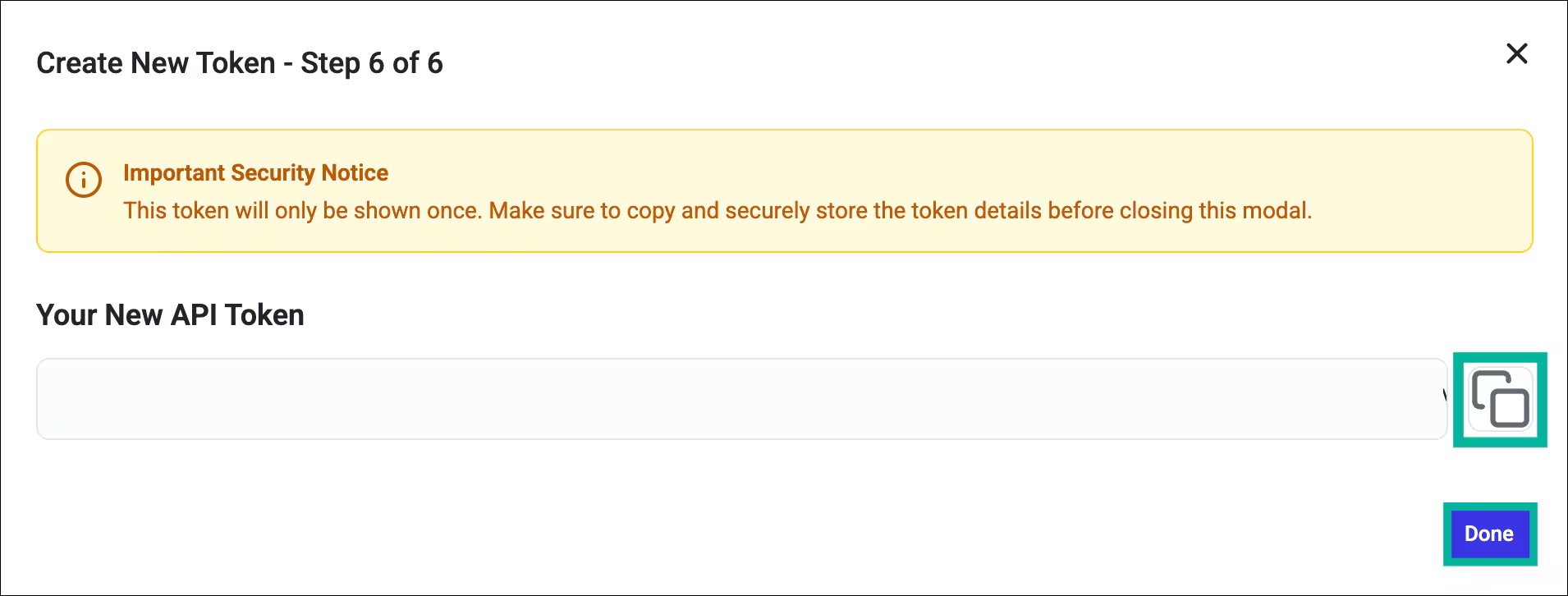 **Sao chép mã thông báo ngay lập tức** và lưu trữ ở nơi an toàn (ví dụ: kho mật khẩu hoặc trình quản lý bí mật), sau đó nhấp vào **Xong**.
 Abnormal Portal chỉ hiển thị giá trị mã thông báo **một lần duy nhất**. Nếu quý vị rời khỏi trang mà chưa sao chép, quý vị phải tạo mã thông báo mới và thu hồi mã thông báo cũ.
Xác định máy chủ API chính xác cho môi trường Abnormal Security của quý vị:
| Môi trường | Máy chủ API theo khu vực |
| - | - |
| Mặc định (thương mại Hoa Kỳ) | `api.abnormalplatform.com` |
| EU | `eu.rest.abnormalsecurity.com` |
| FedRAMP | `rest.abnormalsecurity.us` |
Chỉ nhập **tên máy chủ** — không có tiền tố `https://` và không có dấu gạch chéo ở cuối.
Nếu quý vị không chắc tổ chức của mình sử dụng môi trường nào, hãy kiểm tra URL cổng Abnormal của quý vị hoặc liên hệ với nhóm quản lý tài khoản Abnormal Security của quý vị.
***
## Phần B — Trong Living Security Platform
*Chủ sở hữu chương trình thực hiện bước này, hoặc quản trị viên hệ thống nếu sử dụng thiết lập ủy quyền.*
| Trường | Giá trị |
| - | - |
| **Khóa API** | Mã thông báo đã sao chép ở Phần A, Bước 7 |
| **Máy chủ API theo khu vực** | Máy chủ từ Phần A, Bước 8 (mặc định cho Hoa Kỳ: `api.abnormalplatform.com`) |
Abnormal Portal chỉ hiển thị giá trị mã thông báo **một lần duy nhất**. Nếu quý vị rời khỏi trang mà chưa sao chép, quý vị phải tạo mã thông báo mới và thu hồi mã thông báo cũ.
Xác định máy chủ API chính xác cho môi trường Abnormal Security của quý vị:
| Môi trường | Máy chủ API theo khu vực |
| - | - |
| Mặc định (thương mại Hoa Kỳ) | `api.abnormalplatform.com` |
| EU | `eu.rest.abnormalsecurity.com` |
| FedRAMP | `rest.abnormalsecurity.us` |
Chỉ nhập **tên máy chủ** — không có tiền tố `https://` và không có dấu gạch chéo ở cuối.
Nếu quý vị không chắc tổ chức của mình sử dụng môi trường nào, hãy kiểm tra URL cổng Abnormal của quý vị hoặc liên hệ với nhóm quản lý tài khoản Abnormal Security của quý vị.
***
## Phần B — Trong Living Security Platform
*Chủ sở hữu chương trình thực hiện bước này, hoặc quản trị viên hệ thống nếu sử dụng thiết lập ủy quyền.*
| Trường | Giá trị |
| - | - |
| **Khóa API** | Mã thông báo đã sao chép ở Phần A, Bước 7 |
| **Máy chủ API theo khu vực** | Máy chủ từ Phần A, Bước 8 (mặc định cho Hoa Kỳ: `api.abnormalplatform.com`) |
 Hiện quý vị đã được kết nối với Abnormal Security.
***
## Khắc phục sự cố
Mã thông báo thiếu một hoặc cả hai quyền truy cập bắt buộc (**Abuse Campaigns** hoặc **Threats**). Loại tích hợp, phạm vi và mức truy cập không thể thay đổi sau khi tạo mã thông báo — quý vị phải tạo mã thông báo mới với các cài đặt chính xác và thu hồi mã thông báo cũ.
Mã thông báo không hợp lệ/đã hết hạn, hoặc IP của yêu cầu không nằm trong danh sách an toàn. Hãy kiểm tra:
1. Mã thông báo chưa bị thu hồi hoặc hết hạn
2. Cả bốn [địa chỉ IP đầu ra (egress) của Living Security](/vi/integrations/managing/egress-ip-addresses) đều nằm trong danh sách an toàn
Nếu trước đây việc đồng bộ hoạt động bình thường nhưng hiện thất bại với lỗi `401`, các địa chỉ IP đầu ra có thể đã thay đổi — hãy xem [Configuring Integration Egress IP Addresses](/vi/integrations/managing/egress-ip-addresses) và xác minh danh sách an toàn khớp với các địa chỉ đó.
Nếu tổ chức của quý vị có các mã thông báo API được tạo trước khi trải nghiệm Token Management tự phục vụ được giới thiệu, chúng sẽ xuất hiện với nhãn **Legacy** trong bảng điều khiển. Các mã thông báo cũ (legacy) vẫn tiếp tục hoạt động nhưng không thể luân chuyển — chỉ có thể cập nhật danh sách IP an toàn của chúng. Tất cả mã thông báo cũ sẽ tự động hết hạn vào ngày **30 tháng 4, 2027**. Hãy lên kế hoạch thay thế các mã thông báo cũ bằng mã thông báo mới trước ngày đó.
This documentation is built and hosted on [Mintlify](https://mintlify.com), a developer documentation platform.
Hiện quý vị đã được kết nối với Abnormal Security.
***
## Khắc phục sự cố
Mã thông báo thiếu một hoặc cả hai quyền truy cập bắt buộc (**Abuse Campaigns** hoặc **Threats**). Loại tích hợp, phạm vi và mức truy cập không thể thay đổi sau khi tạo mã thông báo — quý vị phải tạo mã thông báo mới với các cài đặt chính xác và thu hồi mã thông báo cũ.
Mã thông báo không hợp lệ/đã hết hạn, hoặc IP của yêu cầu không nằm trong danh sách an toàn. Hãy kiểm tra:
1. Mã thông báo chưa bị thu hồi hoặc hết hạn
2. Cả bốn [địa chỉ IP đầu ra (egress) của Living Security](/vi/integrations/managing/egress-ip-addresses) đều nằm trong danh sách an toàn
Nếu trước đây việc đồng bộ hoạt động bình thường nhưng hiện thất bại với lỗi `401`, các địa chỉ IP đầu ra có thể đã thay đổi — hãy xem [Configuring Integration Egress IP Addresses](/vi/integrations/managing/egress-ip-addresses) và xác minh danh sách an toàn khớp với các địa chỉ đó.
Nếu tổ chức của quý vị có các mã thông báo API được tạo trước khi trải nghiệm Token Management tự phục vụ được giới thiệu, chúng sẽ xuất hiện với nhãn **Legacy** trong bảng điều khiển. Các mã thông báo cũ (legacy) vẫn tiếp tục hoạt động nhưng không thể luân chuyển — chỉ có thể cập nhật danh sách IP an toàn của chúng. Tất cả mã thông báo cũ sẽ tự động hết hạn vào ngày **30 tháng 4, 2027**. Hãy lên kế hoạch thay thế các mã thông báo cũ bằng mã thông báo mới trước ngày đó.
This documentation is built and hosted on [Mintlify](https://mintlify.com), a developer documentation platform.