> ## Documentation Index
> Fetch the complete documentation index at: https://docs.livingsecurity.com/llms.txt
> Use this file to discover all available pages before exploring further.

# Abnormal Security entegrasyonu kurulumu

> E-posta tehdidi ve kimlik avı kampanyası verilerini içe aktarmak için Abnormal Security'yi bağlayın.

export const PublicIntegrationNextSteps = () => <>
    <hr />
    <h2>İlgili kaynaklar</h2>
    <ul>
      <li>
        <a href="/tr/signals/data-sources">Entegrasyon verilerinin İnsan Riski Yönetimi sinyallerine nasıl dönüştüğünü öğrenin</a>
      </li>
      <li>
        <a href="https://www.livingsecurity.com/integrations">Living Security entegrasyonlarını keşfedin</a>
      </li>
      <li>
        <a href="https://app.livingsecurity.ai/">Living Security Platform'u açın</a>
      </li>
      <li>
        <a href="https://www.livingsecurity.com/request-demo/">Living Security demosu talep edin</a>
      </li>
    </ul>
  </>;

export const EgressIpSafelist = ({system}) => <Note>
    <strong>Living Security eşitleme çıkış IP adreslerinin dördünü de</strong> {system} içindeki izin listesine ekleyin. {system} CIDR gösterimi bekliyorsa her adresi tek bir ana bilgisayar olarak <code>/32</code> ile girin:
    <br />
    <code>52.34.139.153/32</code>, <code>54.69.127.183/32</code>, <code>44.247.133.183/32</code>,{' '}
    <code>52.26.211.56/32</code>
    <br />
    <br />
    Trafik dört adresten herhangi birinden çıkabilir; bu nedenle yalnızca bazılarını izin listesine eklemek aralıklı eşitleme hatalarına yol açar. Bu dört adres, Living Security'nin tüm bölgelerinde aynıdır. Tam liste, değişiklik politikası ve sorun giderme için{' '}
    <a href="/tr/integrations/managing/egress-ip-addresses">
      Entegrasyon Çıkış IP Adreslerini Yapılandırma
    </a>{' '}
    sayfasına bakın.
  </Note>;

export const ConnectInPlatform = ({tile, children}) => <Step title="Living Security Platform'da kimlik bilgilerini girin">
    <p>
      Bu adım, Living Security erişimine sahip kişi tarafından tamamlanır: program sahibi veya davet edilmişse sistem
      yöneticisi (yetki devredilmiş kurulum).
    </p>
    <ol>
      <li>
        <strong>Ayarları → Entegrasyonları → Kataloğu</strong> bölümüne gidin, <strong>{tile}</strong>{' '}
        kutucuğunu bulun ve <strong>Bağlantısı</strong> düğmesine tıklayın.
      </li>
      <li>
        Aşağıdaki alanları doldurun, ardından <strong>Bağlantısı</strong> düğmesine tıklayın.
      </li>
    </ol>
    {children}
  </Step>;

export const SystemAdminBanner = ({system, recommendDelegated}) => <Note>
    <p>
      <strong>Bu kılavuz, {system} yöneticiniz içindir.</strong> Kılavuzda, {system} içinde API
      kimlik bilgilerinin oluşturulması anlatılmaktadır; bu işlem için Living Security Platform'a değil,
      {system} sistemine yönetici erişimi gereklidir.
    </p>
    <p>
      Living Security <strong>program sahibiyseniz</strong> ve {system} sistemini yönetmiyorsanız,
      bu sayfayı sistemi yöneten kişiye iletin. İlgili kişi A Bölümü'nü tamamlar ve kimlik bilgilerini size geri iletir
      (veya platforma davet ettiyseniz bilgileri doğrudan kendisi girer).
      {recommendDelegated && <>
          {' '}Kurulum hassas anahtar materyali ürettiğinden, gizli anahtarın size geri gönderilmemesi için{' '}
          <strong>yetkilendirilmiş kurulum</strong> yolunu öneririz.
        </>}
    </p>
  </Note>;

<SystemAdminBanner system="Abnormal Security" />

## Bu entegrasyonun katkısı

Abnormal Security, normalleştirilmiş e-posta tehdidi, teslimat, engelleme ve çalışan bildirim etkinliği sağlayabilir. İncelenen örnekler şunlardır:

* `phishing.real.blocked` — teslim edilmeden önce engellenen gerçek kimlik avı
* `phishing.real.delivered` — gelen kutusuna teslim edilen gerçek kimlik avı
* `phishing.real.reported` — gerçek kimlik avı e-postalarını bildirir

Bu örnekler, Living Security'nin kullanabileceği normalleştirilmiş etkinlik türlerini göstermektedir. Bkz. [entegrasyon verilerinin sinyallere dönüşümü](/tr/signals/data-sources).

## Living Security'nin ihtiyaç duyduğu bilgiler

| Kimlik bilgisi | Açıklaması |
| - | - |
| **API anahtarı** | Abnormal Portal üzerinden oluşturulan bir REST API taşıyıcı (bearer) belirteci |
| **Bölgesel API ana bilgisayarı** | Abnormal Security ortamınızın ana bilgisayar adı |

**Kapsamlar:** `Abuse Campaigns (AI Security Mailbox)` ve `Threats` üzerinde **Okuma** ile Özel Erişim

**Gerekli rol:** Abnormal Security'de **Security Admin** veya **Super Admin**

### Ön koşullar

* API belirteçlerini oluşturmak ve yönetmek için Abnormal Security'de **Security Admin** veya **Super Admin** erişimine sahip olmanız gerekir.

***

## Bölüm A — Abnormal Security'de

*Bu adımları Abnormal Security yöneticiniz gerçekleştirir.*

<Steps>
  <Step title="API Token Management bölümüne gidin">
    1. Abnormal Security portalınızda oturum açın.
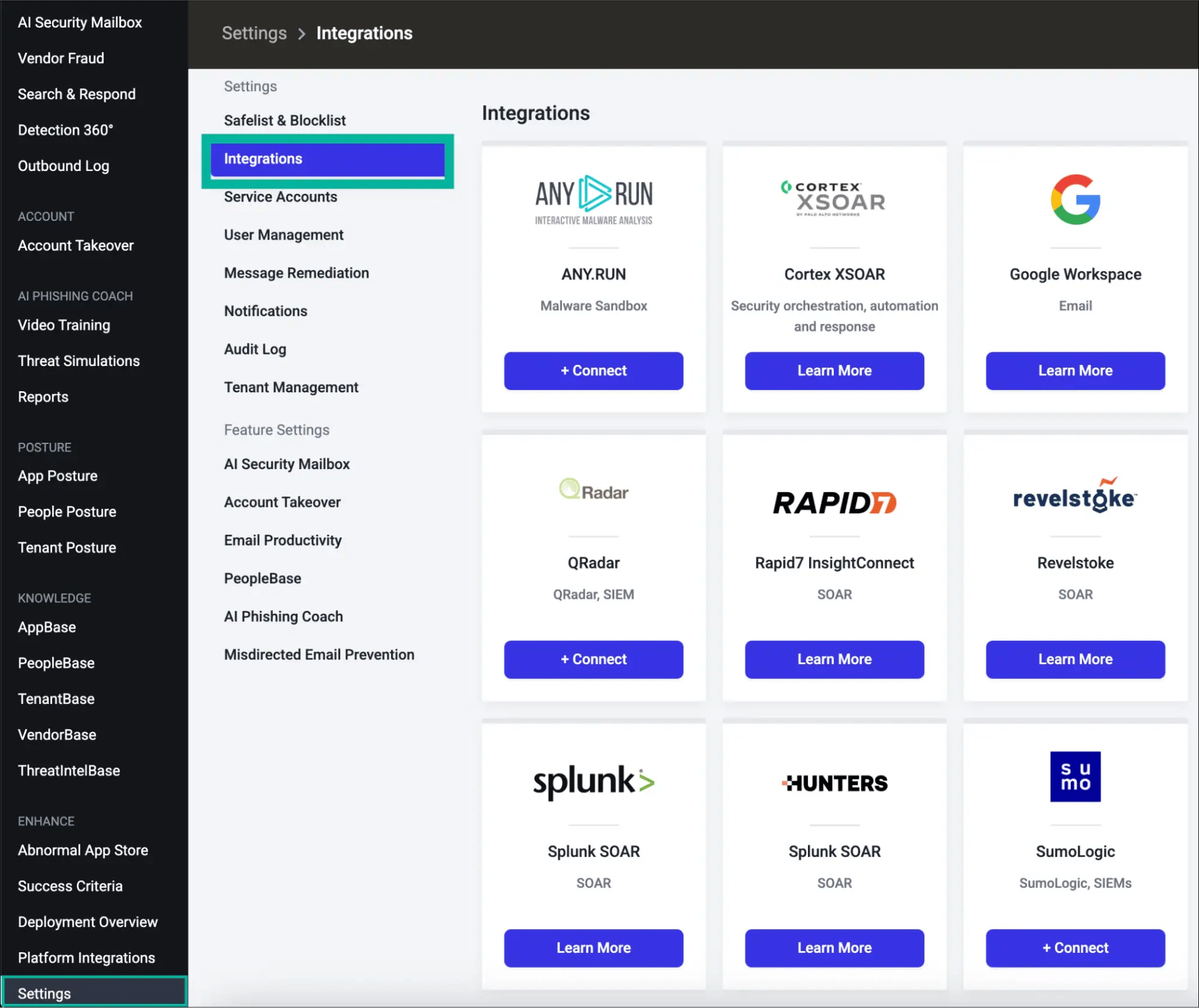
    2. Sol gezinme menüsünde **Settings** öğesine tıklayın, ardından **Integrations** öğesini seçin.

    <img src="https://mintcdn.com/livingsecurity/TnbD8Y_d8KdapRc2/integrations/images/abnormal-security/settings-integrations.webp?fit=max&auto=format&n=TnbD8Y_d8KdapRc2&q=85&s=7f5d7a616acdcf72a9048f16c6706b5e" alt="Integrations seçeneğini gösteren Abnormal Security Settings menüsü" width="1999" height="1680" data-path="integrations/images/abnormal-security/settings-integrations.webp" />

    3. Integrations sayfasının altındaki **API Token Management** bölümüne ilerleyin.
    4. **+ Create New Token** öğesine tıklayın.
    <img src="https://mintcdn.com/livingsecurity/TnbD8Y_d8KdapRc2/integrations/images/abnormal-security/api-token-management.avif?fit=max&auto=format&n=TnbD8Y_d8KdapRc2&q=85&s=13cfdfb7ced9b3f3fca67c781ee7e844" alt="Create New Token düğmesini içeren API Token Management bölümü" width="1239" height="1151" data-path="integrations/images/abnormal-security/api-token-management.avif" />
  </Step>

  <Step title="Entegrasyon türünü seçin">
    Entegrasyon türü olarak **REST API** öğesini seçin, ardından **Sonraki** düğmesine tıklayın.
  </Step>

  <Step title="Belirteç kapsamını seçin">
    Bir belirteç kapsamı seçin, ardından **Sonraki** düğmesine tıklayın:

    * **Customer (All Current and Future Tenants)** — Abnormal hesabınız birden fazla kiracıyı yönetiyorsa bunu kullanın. Bu belirteç, mevcut ve gelecekteki tüm kiracıları otomatik olarak kapsar.
    * **Tenant (Single Tenant)** — Belirteci tek bir belirli kiracıya ayırmak için bunu kullanın.

    Tek bir Abnormal kiracısı bulunan çoğu kuruluş için iki seçenek de uygundur. Emin değilseniz **Customer** seçeneğini belirleyin.
  </Step>

  <Step title="Gerekli erişimi verin">
    **Custom Access** seçeneğini belirleyin ve her iki uç nokta grubu için **Read** erişimini etkinleştirin:

    | Uç nokta grubu | Gerekli erişim düzeyi |
    | - | - |
    | **Abuse Campaigns (AI Security Mailbox)** | Okuma |
    | **Threats** | Okuma |

    Ardından **Sonraki** düğmesine tıklayın.

    <Note>
      **Read** erişimi, hassas olmayan tehdit ve kampanya verilerini döndürür. **Read Sensitive** ayrıca kişisel verileri (PII), ekleri ve çalışan verilerini de açığa çıkarır. **Yaz** erişimi düzeltme eylemlerini gönderir. Kullanım senaryonuz özellikle daha fazlasını gerektirmedikçe yalnızca **Read** erişimi verin.
    </Note>
  </Step>

  <Step title="Belirteç ayrıntılarını ve IP güvenli listesini yapılandırın">
    Aşağıdaki alanları doldurun:

    * **Token Name** — Açıklayıcı bir ad (ör. `Living Security Platform`)
    * **Description** — İsteğe bağlı bağlam bilgisi (ör. `Read access for Living Security HRM platform`)
    * **Token Expiry** — Rotasyon politikanıza uygun olarak **90**, **180** veya **365 gün** seçin. Belirtecin süresi dolmadan önce yenilemek için takviminize bir hatırlatıcı ekleyin.
    * **IP Safelist** — Living Security çıkış IP aralıklarını her girişe bir tane gelecek şekilde girin. Her birinden sonra **Ekle** düğmesine tıklayın.

    <EgressIpSafelist system="Abnormal Security" />

    <Warning>
      **IP güvenli listesi zorunludur.** Abnormal Security, güvenli listede bulunmayan adreslerden gelen tüm API isteklerini reddeder. Bağlantı iletişim kutusu başarılı olur, ancak doğru IP'ler güvenli listeye eklenene kadar veri eşitlemeleri `401 Unauthorized` hatasıyla başarısız olur.
    </Warning>

    Ardından **Sonraki** düğmesine tıklayın.
  </Step>

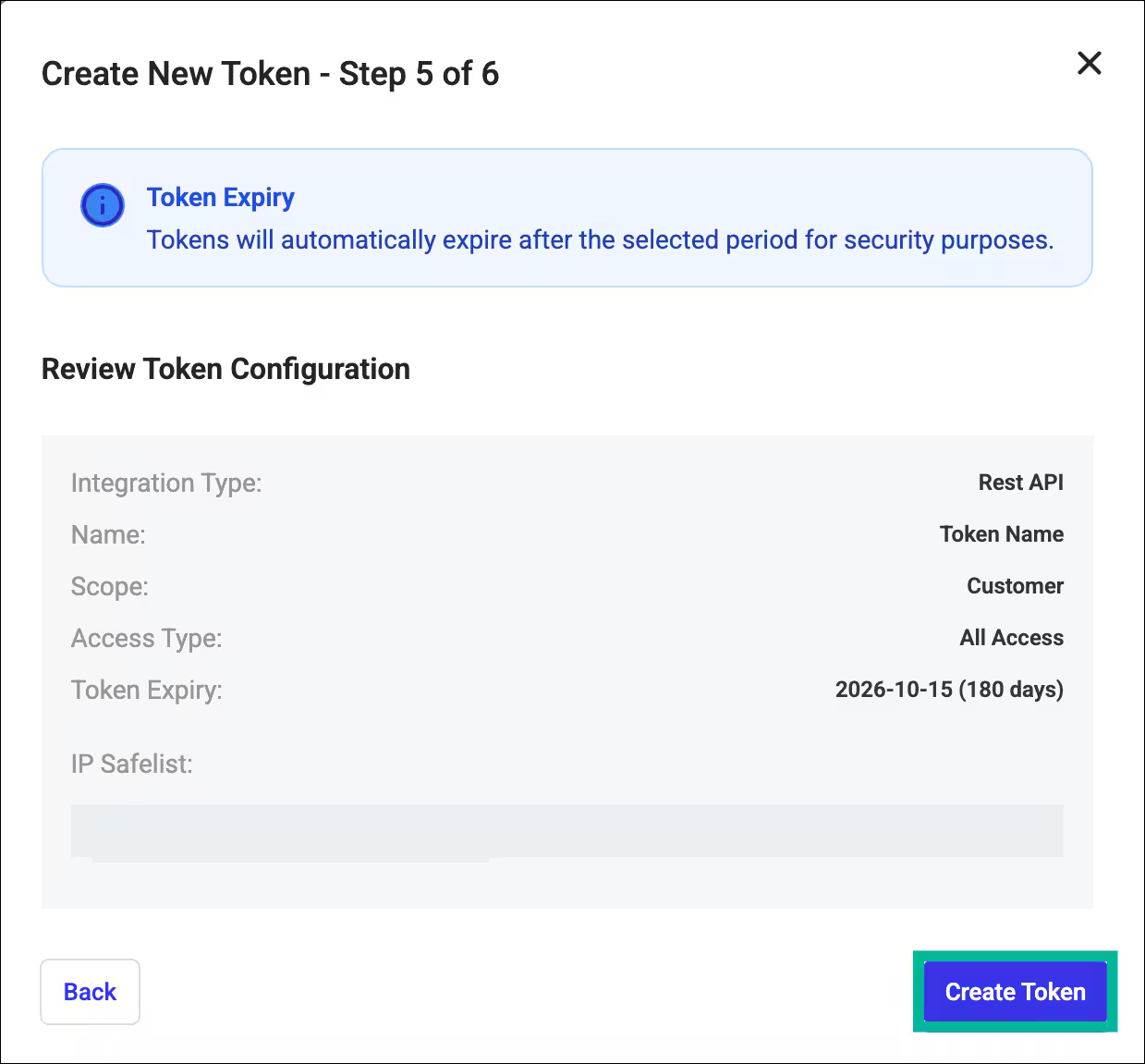
  <Step title="Belirteci gözden geçirin ve oluşturun">
    Belirteç yapılandırma özetinizi gözden geçirin, ardından **Create Token** düğmesine tıklayın.

    <img src="https://mintcdn.com/livingsecurity/TnbD8Y_d8KdapRc2/integrations/images/abnormal-security/review-token.avif?fit=max&auto=format&n=TnbD8Y_d8KdapRc2&q=85&s=6935f488f5778fcea3f6907629aa1316" alt="Belirteç yapılandırması inceleme ekranı" style={{maxWidth: "550px"}} width="1910" height="726" data-path="integrations/images/abnormal-security/review-token.avif" />
  </Step>

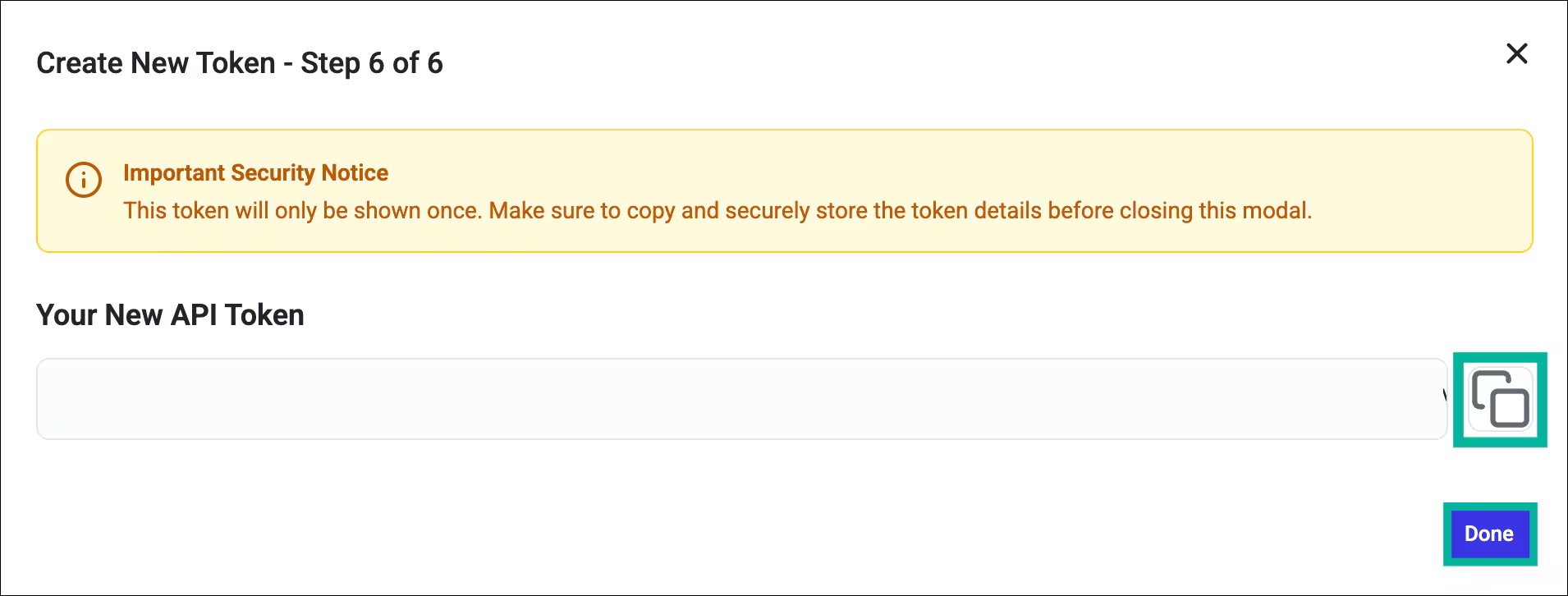
  <Step title="Belirtecinizi kopyalayın ve kaydedin">
    **Belirteci hemen kopyalayın** ve güvenli bir yerde (ör. bir parola kasası veya gizli anahtar yöneticisi) saklayın, ardından **Bitti** düğmesine tıklayın.

    <img src="https://mintcdn.com/livingsecurity/TnbD8Y_d8KdapRc2/integrations/images/abnormal-security/copy-token.avif?fit=max&auto=format&n=TnbD8Y_d8KdapRc2&q=85&s=fa752c333af664ad5b3ed037dbb67143" alt="Oluşturulan belirteci gösteren belirteç kopyalama iletişim kutusu" style={{maxWidth: "550px"}} width="1999" height="329" data-path="integrations/images/abnormal-security/copy-token.avif" />

    <Warning>
      Abnormal Portal belirteç değerini **yalnızca bir kez** görüntüler. Kopyalamadan başka bir sayfaya geçerseniz yeni bir belirteç oluşturmanız ve eskisini iptal etmeniz gerekir.
    </Warning>
  </Step>

  <Step title="Bölgesel API ana bilgisayarınızı belirleyin">
    Abnormal Security ortamınız için doğru API ana bilgisayarını belirleyin:

    | Ortam | Bölgesel API ana bilgisayarı |
    | - | - |
    | Varsayılan (ABD ticari) | `api.abnormalplatform.com` |
    | AB | `eu.rest.abnormalsecurity.com` |
    | FedRAMP | `rest.abnormalsecurity.us` |

    **Yalnızca ana bilgisayarı** girin — `https://` öneki ve sondaki eğik çizgi olmadan.

    Kuruluşunuzun hangi ortamı kullandığından emin değilseniz Abnormal portal URL'nizi kontrol edin veya Abnormal Security hesap ekibinizle iletişime geçin.
  </Step>
</Steps>

***

## Bölüm B — Living Security Platform'da

*Bu adımı program sahibi veya devredilmiş kurulum kullanılıyorsa sistem yöneticisi gerçekleştirir.*

<Steps>
  <ConnectInPlatform tile="Abnormal Security">
    | Alan | Değer |
    | - | - |
    | **API anahtarı** | Bölüm A, Adım 7'de kopyalanan belirteç |
    | **Bölgesel API ana bilgisayarı** | Bölüm A, Adım 8'deki ana bilgisayar (ABD varsayılanı: `api.abnormalplatform.com`) |

    <img src="https://mintcdn.com/livingsecurity/oVkrOMkYmNevekTI/integrations/images/abnormal-security/connect-dialog.png?fit=max&auto=format&n=oVkrOMkYmNevekTI&q=85&s=46afa66685c5f59483324c863fd4fa86" alt="Abnormal Security için Living Security bağlantı iletişim kutusu" style={{maxWidth: "450px"}} width="576" height="638" data-path="integrations/images/abnormal-security/connect-dialog.png" />
  </ConnectInPlatform>
</Steps>

Artık Abnormal Security'ye bağlandınız.

***

## Sorun giderme

<AccordionGroup>
  <Accordion title="403 Forbidden — Bu eylemi gerçekleştirme izniniz yok">
    Belirteçte gerekli erişim izinlerinden biri veya her ikisi (**Abuse Campaigns** veya **Threats**) eksik. Entegrasyon türü, kapsam ve erişim düzeyi belirteç oluşturulduktan sonra değiştirilemez — doğru ayarlarla yeni bir belirteç oluşturmanız ve eskisini iptal etmeniz gerekir.
  </Accordion>

  <Accordion title="401 Unauthorized">
    Belirteç geçersiz/süresi dolmuş olabilir veya istek yapılan IP güvenli listede yer almıyor olabilir. Şunları kontrol edin:

    1. Belirtecin iptal edilmediğinden veya süresinin dolmadığından emin olun
    2. Dört [Living Security çıkış IP adresinin](/tr/integrations/managing/egress-ip-addresses) tamamının güvenli listede olduğunu doğrulayın

    Eşitlemeler daha önce çalışıyor olup şimdi `401` hatasıyla başarısız oluyorsa çıkış IP adresleri değişmiş olabilir — [Entegrasyon Çıkış IP Adreslerini Yapılandırma](/tr/integrations/managing/egress-ip-addresses) sayfasını inceleyin ve güvenli listenin eşleştiğini doğrulayın.
  </Accordion>

  <Accordion title="Eski belirteç süre sonu (30 Nisan 2027)">
    Kuruluşunuzda self servis Token Management deneyimi kullanıma sunulmadan önce oluşturulmuş API belirteçleri varsa bunlar kontrol panelinde **Legacy** olarak görünür. Eski belirteçler çalışmaya devam eder ancak yenilenemez — yalnızca IP güvenli listeleri güncellenebilir. Tüm eski belirteçlerin süresi **30 Nisan 2027** tarihinde otomatik olarak dolar. Eski belirteçleri bu tarihten önce yeni belirteçlerle değiştirmeyi planlayın.
  </Accordion>
</AccordionGroup>

<PublicIntegrationNextSteps />


This documentation is built and hosted on [Mintlify](https://mintlify.com), a developer documentation platform.