> ## Documentation Index
> Fetch the complete documentation index at: https://docs.livingsecurity.com/llms.txt
> Use this file to discover all available pages before exploring further.
# Configurarea integrării CrowdStrike Falcon
> Conectați CrowdStrike Falcon la Living Security pentru detecții la nivel de endpoint, constatări de malware, gazde și incidente.
export const EgressIpAllowlistBothSets = ({system}) =>
{system} necesită două seturi de adrese, nu unul. Living Security generează tokenul de acces al acestei integrări pe propria infrastructură și îl reîmprospătează continuu, astfel încât traficul de configurare și traficul de sincronizare provin din rețele diferite. Adăugați ambele seturi în lista de permisiuni din {system} și
păstrați-le pe ambele — aceasta nu este o cerință valabilă doar pentru configurare.
Traficul de sincronizare al integrării — același în toate regiunile:
52.34.139.153/32, 54.69.127.183/32, 44.247.133.183/32,{' '}
52.26.211.56/32
Traficul platformei — utilizați numai rândul corespunzător regiunii care găzduiește
organizația dumneavoastră:
Statele Unite: 98.91.60.249/32, 13.216.91.102/32
Uniunea Europeană: 34.246.236.210/32, 52.31.102.238/32
Dacă adăugați în lista de permisiuni doar setul de sincronizare, configurarea nu se finalizează niciodată. Dacă adăugați doar setul platformei, configurarea reușește, dar toate sincronizările eșuează. Consultați{' '}
Configurarea adreselor IP de ieșire pentru Integrări
{' '}
pentru ambele semnături de eroare și politica de modificare.
;
export const PublicIntegrationNextSteps = () => <>
Resurse conexe
;
# Prezentare generală
CrowdStrike Falcon poate furniza detecții de endpoint normalizate, constatări de malware, context privind gazdele și activitate aferentă incidentelor. Printre exemplele analizate se numără:
* `detection.confirmed` — detecție confirmată
* `malware.detected` — detecții de malware la nivel de endpoint
* `incident.opened` — incident deschis
Consultați [cum devin datele din integrări semnale](/ro/signals/data-sources).
Pentru a vă autentifica în CrowdStrike, aveți nevoie de:
1. **ID client** - Un identificator unic pentru clientul dvs. API.
2. **Client Secret** - O cheie confidențială utilizată pentru a autentifica identitatea aplicației (a clientului).
3. **Adresa URL de bază** - Adresa URL de bază a API-ului pentru mediul dvs. cloud CrowdStrike.
Acest ghid vă explică pas cu pas cum să obțineți aceste credențiale în CrowdStrike.
### Cerințe preliminare:
* Trebuie să aveți acces la consola CrowdStrike Falcon.
### Instrucțiuni:
#### Pasul 1: Crearea unui client API
1. Autentificați-vă în [consola CrowdStrike Falcon](https://falcon.crowdstrike.com/).
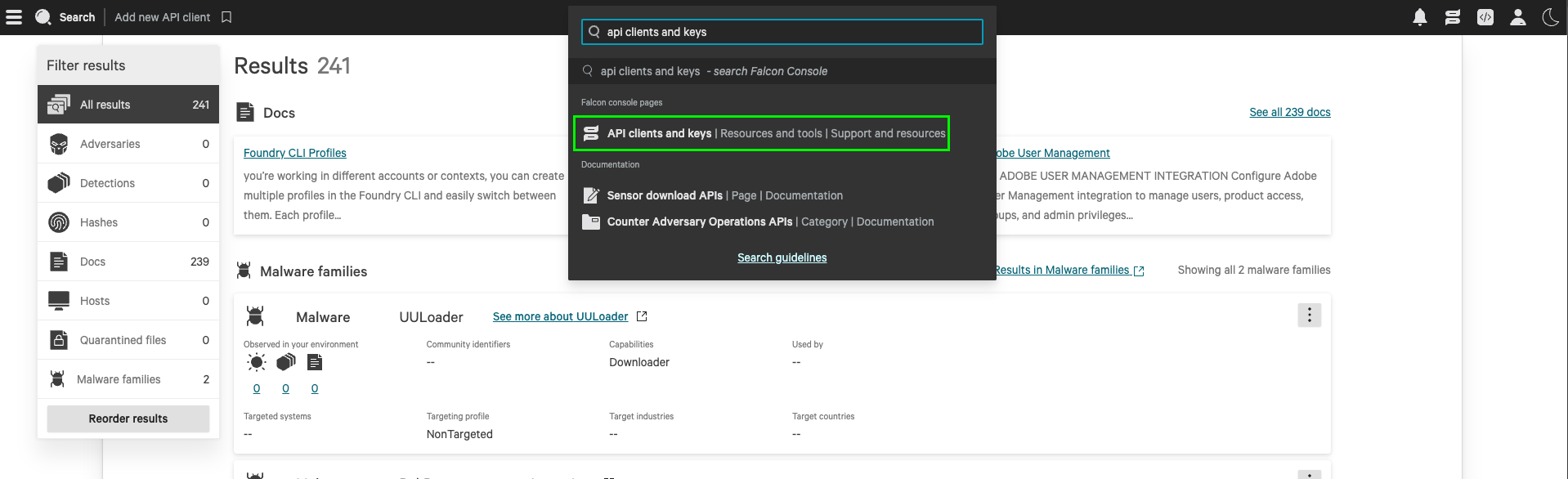
2. Din bara de căutare, căutați **API Clients and Keys** și selectați-l.
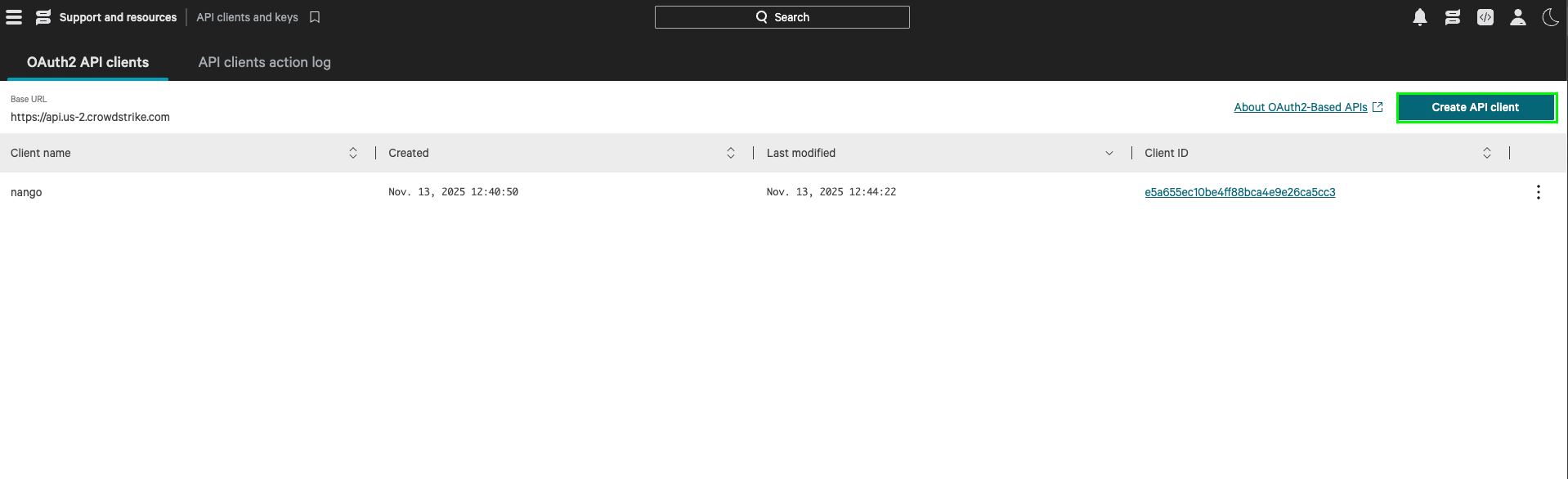
 3. Faceți clic pe **Create API Client**.
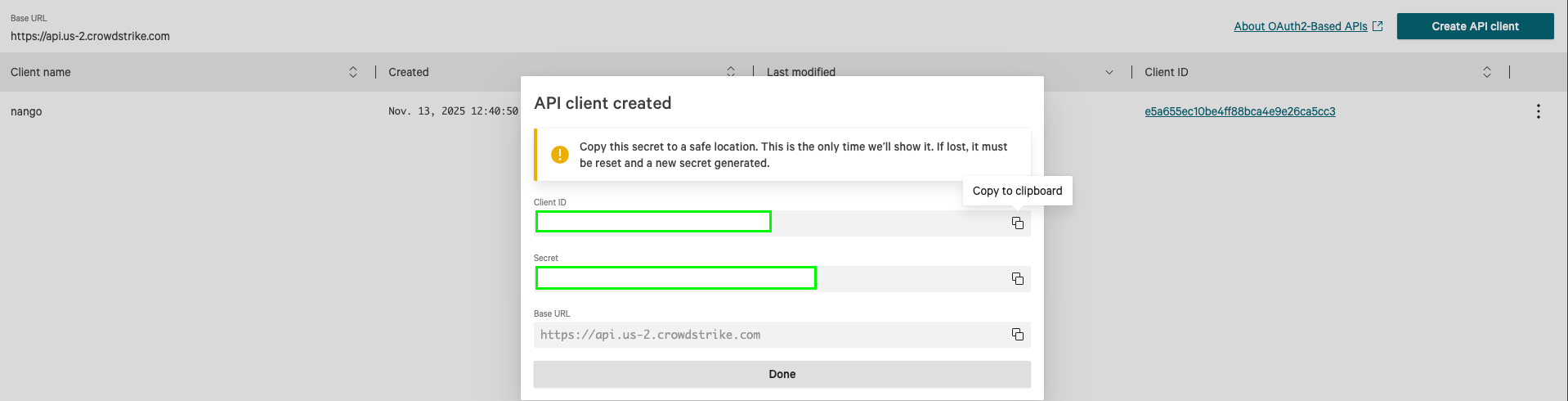
 4. Introduceți un nume și o descriere, selectați permisiunile **Alerts: Read** și **Hosts: Read**, apoi faceți clic pe **Creați**.
5. **ID client**, **Client Secret** și **Adresa URL de bază** vor fi afișate. **Adresa URL de bază** este partea de domeniu (de exemplu, `api.crowdstrike.com`), fără prefixul `https://`.
4. Introduceți un nume și o descriere, selectați permisiunile **Alerts: Read** și **Hosts: Read**, apoi faceți clic pe **Creați**.
5. **ID client**, **Client Secret** și **Adresa URL de bază** vor fi afișate. **Adresa URL de bază** este partea de domeniu (de exemplu, `api.crowdstrike.com`), fără prefixul `https://`.
 #### Pasul 2: Introducerea credențialelor în Living Security Platform
După ce aveți **ID client**, **Client Secret** și **Adresa URL de bază**:
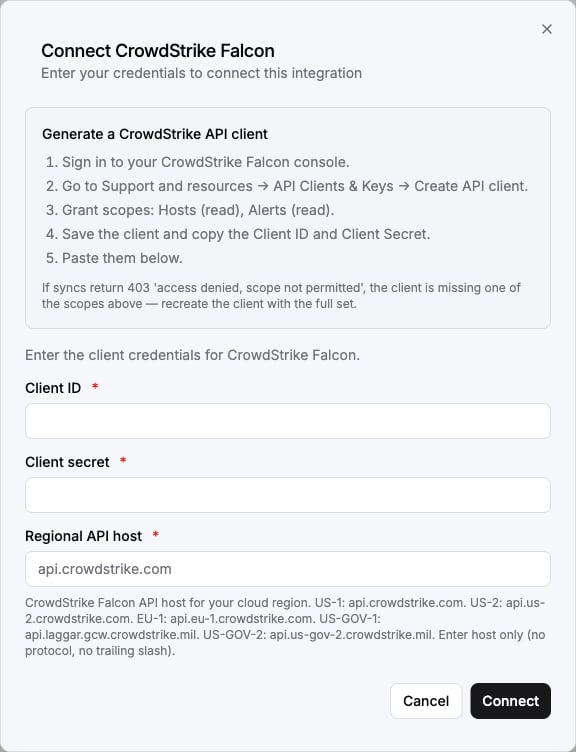
1. Deschideți formularul în care trebuie să vă autentificați în CrowdStrike.
2. Introduceți **Adresa URL de bază**, **ID client** și **Client Secret** în câmpurile corespunzătoare.
3. Trimiteți formularul, iar autentificarea ar trebui să se finalizeze cu succes.
#### Pasul 2: Introducerea credențialelor în Living Security Platform
După ce aveți **ID client**, **Client Secret** și **Adresa URL de bază**:
1. Deschideți formularul în care trebuie să vă autentificați în CrowdStrike.
2. Introduceți **Adresa URL de bază**, **ID client** și **Client Secret** în câmpurile corespunzătoare.
3. Trimiteți formularul, iar autentificarea ar trebui să se finalizeze cu succes.
 Sunteți acum conectat la CrowdStrike.
***
Părți ale acestei documentații sunt adaptate după [Nango](https://nango.dev/docs/), utilizate în conformitate cu [Elastic License 2.0](https://github.com/NangoHQ/nango?tab=License-1-ov-file#readme).
## Acces la rețea
Omiteți această secțiune, cu excepția cazului în care tenantul dvs. Falcon restricționează accesul la API în funcție de adresa IP sursă. Majoritatea tenanților nu fac acest lucru.
This documentation is built and hosted on [Mintlify](https://mintlify.com), a developer documentation platform.
Sunteți acum conectat la CrowdStrike.
***
Părți ale acestei documentații sunt adaptate după [Nango](https://nango.dev/docs/), utilizate în conformitate cu [Elastic License 2.0](https://github.com/NangoHQ/nango?tab=License-1-ov-file#readme).
## Acces la rețea
Omiteți această secțiune, cu excepția cazului în care tenantul dvs. Falcon restricționează accesul la API în funcție de adresa IP sursă. Majoritatea tenanților nu fac acest lucru.
This documentation is built and hosted on [Mintlify](https://mintlify.com), a developer documentation platform.