> ## Documentation Index
> Fetch the complete documentation index at: https://docs.livingsecurity.com/llms.txt
> Use this file to discover all available pages before exploring further.

# Abnormal Security 連携のセットアップ

> Abnormal Security を接続して、メール脅威およびフィッシングキャンペーンのデータをインポートします。

export const PublicIntegrationNextSteps = () => <>
    <hr />
    <h2>関連リソース</h2>
    <ul>
      <li>
        <a href="/ja/signals/data-sources">連携データがヒューマンリスクマネジメントのシグナルになる仕組みを確認する</a>
      </li>
      <li>
        <a href="https://www.livingsecurity.com/integrations">Living Security の連携を探す</a>
      </li>
      <li>
        <a href="https://app.livingsecurity.ai/">Living Security Platform を開く</a>
      </li>
      <li>
        <a href="https://www.livingsecurity.com/request-demo/">Living Security のデモをリクエストする</a>
      </li>
    </ul>
  </>;

export const EgressIpSafelist = ({system}) => <Note>
    <strong>Living Security の同期用の送信元 IP アドレス 4 つすべてを</strong>、{system} の許可リストに追加してください。{system} が CIDR 表記を要求する場合は、各アドレスを単一ホストとして <code>/32</code> を付けて入力してください。
    <br />
    <code>52.34.139.153/32</code>, <code>54.69.127.183/32</code>, <code>44.247.133.183/32</code>,{' '}
    <code>52.26.211.56/32</code>
    <br />
    <br />
    トラフィックは 4 つのいずれからも送信される可能性があるため、一部のみを許可リストに追加すると、同期が断続的に失敗します。これら 4 つのアドレスは、Living Security のすべてのリージョンで共通です。完全な一覧、変更ポリシー、トラブルシューティングについては、{' '}
    <a href="/ja/integrations/managing/egress-ip-addresses">
      連携の送信元 IP アドレスの設定
    </a>{' '}
    を参照してください。
  </Note>;

export const ConnectInPlatform = ({tile, children}) => <Step title="Living Security Platform で認証情報を入力します">
    <p>
      この手順は、Living Security にアクセスできる担当者(プログラムオーナー、または招待されている場合はシステム管理者(委任によるセットアップ))が実施します。
    </p>
    <ol>
      <li>
        <strong>設定 → 連携 → カタログ</strong>に移動し、<strong>{tile}</strong> タイルを見つけて、<strong>接続</strong>をクリックします。
      </li>
      <li>
        以下のフィールドに入力し、<strong>接続</strong>をクリックします。
      </li>
    </ol>
    {children}
  </Step>;

export const SystemAdminBanner = ({system, recommendDelegated}) => <Note>
    <p>
      <strong>このガイドは、{system} の管理者様向けです。</strong>ここでは、{system} 内で API 認証情報を作成する手順を説明します。この作業には、Living Security Platform ではなく、{system} の管理者権限が必要です。
    </p>
    <p>
      Living Security の<strong>プログラムオーナー</strong>であり、{system} の管理者ではない場合は、このページを {system} の管理者にお送りください。管理者はパート A を完了し、認証情報をお客様に引き渡します（プラットフォームに招待済みの場合は、管理者が認証情報を直接入力することもできます）。
      {recommendDelegated && <>
          {' '}セットアップでは機密性の高いキー情報が生成されるため、シークレットがお客様に送信されることのないよう、<strong>委任セットアップ</strong>の方法を推奨します。
        </>}
    </p>
  </Note>;

<SystemAdminBanner system="Abnormal Security" />

## この連携で提供されるデータ

Abnormal Security は、正規化されたメール脅威、配信、ブロック、従業員による報告のアクティビティを提供できます。確認済みの例は次のとおりです。

* `phishing.real.blocked` — 配信前にブロックされた実際のフィッシング
* `phishing.real.delivered` — 受信トレイに配信された実際のフィッシング
* `phishing.real.reported` — 実際のフィッシングメールを報告

これらの例は、Living Security が利用できる正規化されたアクティビティの種類を示しています。[連携データがシグナルになる仕組み](/ja/signals/data-sources)を参照してください。

## Living Security に必要な情報

| 認証情報 | 説明 |
| - | - |
| **API キー** | Abnormal Portal で生成される REST API のベアラートークン |
| **リージョン別 API ホスト** | お使いの Abnormal Security 環境のホスト名 |

**スコープ:** `Abuse Campaigns (AI Security Mailbox)` と `Threats` に対する**読み取り**によるカスタムアクセス

**必要なロール:** Abnormal Security の **Security Admin** または **Super Admin**

### 前提条件

* API トークンを作成および管理するには、Abnormal Security の **Security Admin** または **Super Admin** のアクセス権が必要です。

***

## パート A — Abnormal Security での作業

*Abnormal Security の管理者が次の手順を実施します。*

<Steps>
  <Step title="API Token Management に移動する">
    1. Abnormal Security のポータルにサインインします。
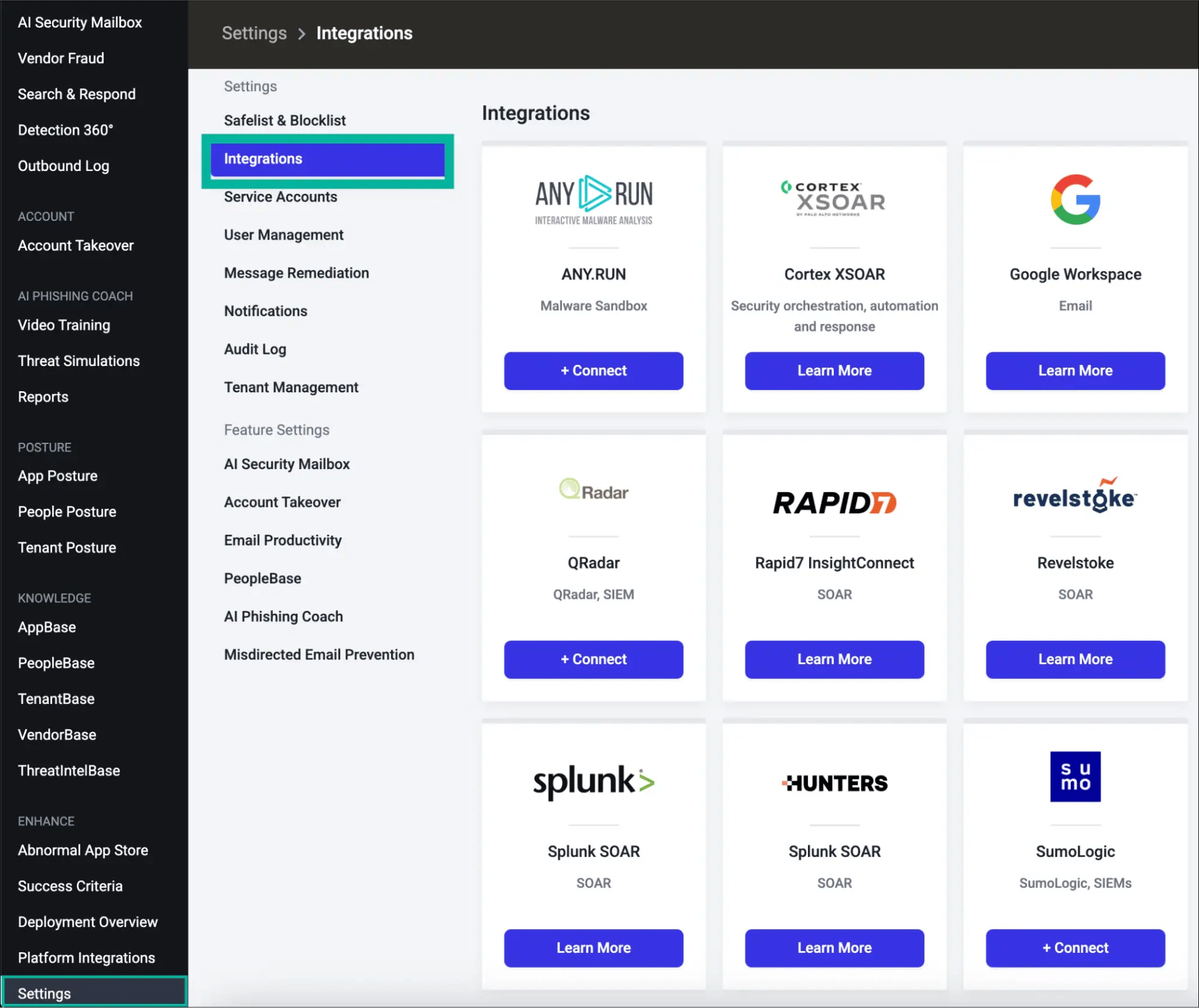
    2. 左側のナビゲーションで **設定** をクリックし、**Integrations** を選択します。

    <img src="https://mintcdn.com/livingsecurity/TnbD8Y_d8KdapRc2/integrations/images/abnormal-security/settings-integrations.webp?fit=max&auto=format&n=TnbD8Y_d8KdapRc2&q=85&s=7f5d7a616acdcf72a9048f16c6706b5e" alt="Integrations オプションが表示されている Abnormal Security の設定メニュー" width="1999" height="1680" data-path="integrations/images/abnormal-security/settings-integrations.webp" />

    3. Integrations ページの下部にある **API Token Management** セクションまでスクロールします。
    4. **+ Create New Token** をクリックします。
    <img src="https://mintcdn.com/livingsecurity/TnbD8Y_d8KdapRc2/integrations/images/abnormal-security/api-token-management.avif?fit=max&auto=format&n=TnbD8Y_d8KdapRc2&q=85&s=13cfdfb7ced9b3f3fca67c781ee7e844" alt="Create New Token ボタンが表示されている API Token Management セクション" width="1239" height="1151" data-path="integrations/images/abnormal-security/api-token-management.avif" />
  </Step>

  <Step title="連携タイプを選択する">
    連携タイプとして **REST API** を選択し、**次**をクリックします。
  </Step>

  <Step title="トークンのスコープを選択する">
    トークンのスコープを選択し、**次**をクリックします。

    * **Customer (All Current and Future Tenants)** — Abnormal アカウントで複数のテナントを管理している場合に使用します。このトークンは、現在および将来のすべてのテナントを自動的にカバーします。
    * **Tenant (Single Tenant)** — トークンを特定の単一テナントに限定する場合に使用します。

    Abnormal のテナントが 1 つのみの大半の組織では、どちらのオプションでも問題ありません。判断に迷う場合は **Customer** を選択してください。
  </Step>

  <Step title="必要なアクセス権を付与する">
    **Custom Access** を選択し、両方のエンドポイントグループで**読み取り**を有効にします。

    | エンドポイントグループ | 必要なアクセスレベル |
    | - | - |
    | **Abuse Campaigns (AI Security Mailbox)** | 読み取り |
    | **Threats** | 読み取り |

    その後、**次**をクリックします。

    <Note>
      **読み取り**アクセスでは、機密性のない脅威およびキャンペーンのデータが返されます。**Read Sensitive** では、これに加えて個人情報 (PII)、添付ファイル、従業員データも参照できます。**書き込み**では、修復アクションを送信します。ユースケースで特に必要な場合を除き、付与するのは**読み取り**のみにしてください。
    </Note>
  </Step>

  <Step title="トークンの詳細と IP セーフリストを設定する">
    次のフィールドに入力します。

    * **Token Name** — わかりやすい名前 (例: `Living Security Platform`)
    * **説明** — 任意の補足情報 (例: `Read access for Living Security HRM platform`)
    * **Token Expiry** — ローテーションポリシーに合わせて **90**、**180**、または **365 日**を選択します。トークンの有効期限が切れる前にローテーションできるよう、カレンダーにリマインダーを設定してください。
    * **IP Safelist** — Living Security のエグレス IP 範囲を 1 件ずつ入力します。入力するたびに**追加**をクリックします。

    <EgressIpSafelist system="Abnormal Security" />

    <Warning>
      **IP セーフリストは必須です。** Abnormal Security は、セーフリストに登録されていないアドレスからのすべての API リクエストを拒否します。接続ダイアログでは成功しますが、正しい IP がセーフリストに登録されるまで、データ同期は `401 Unauthorized` で失敗します。
    </Warning>

    その後、**次**をクリックします。
  </Step>

  <Step title="内容を確認してトークンを作成する">
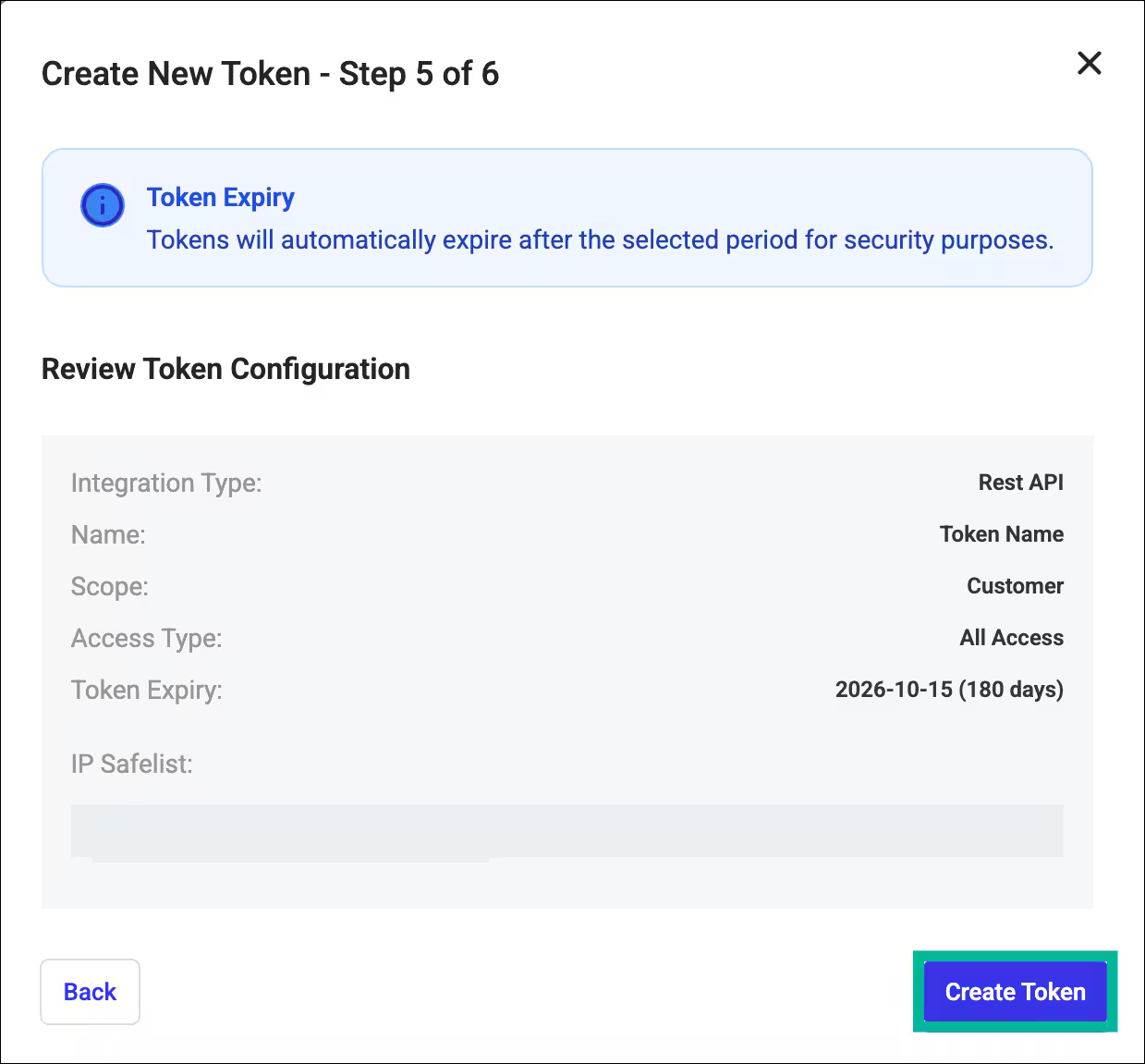
    トークン設定の概要を確認し、**Create Token** をクリックします。

    <img src="https://mintcdn.com/livingsecurity/TnbD8Y_d8KdapRc2/integrations/images/abnormal-security/review-token.avif?fit=max&auto=format&n=TnbD8Y_d8KdapRc2&q=85&s=6935f488f5778fcea3f6907629aa1316" alt="トークン設定の確認画面" style={{maxWidth: "550px"}} width="1910" height="726" data-path="integrations/images/abnormal-security/review-token.avif" />
  </Step>

  <Step title="トークンをコピーして保存する">
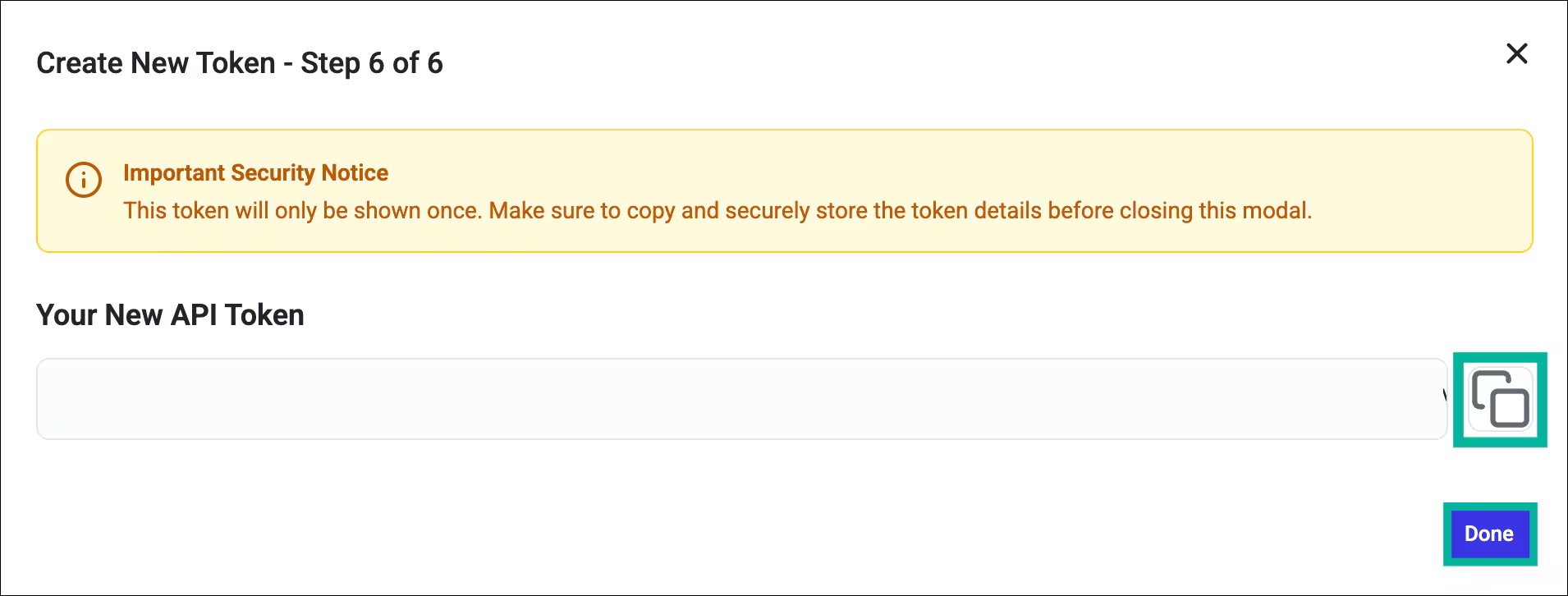
    **トークンをすぐにコピー**し、安全な場所 (パスワードボックスやシークレットマネージャーなど) に保管してから、**完了**をクリックします。

    <img src="https://mintcdn.com/livingsecurity/TnbD8Y_d8KdapRc2/integrations/images/abnormal-security/copy-token.avif?fit=max&auto=format&n=TnbD8Y_d8KdapRc2&q=85&s=fa752c333af664ad5b3ed037dbb67143" alt="生成されたトークンが表示されているトークンのコピーダイアログ" style={{maxWidth: "550px"}} width="1999" height="329" data-path="integrations/images/abnormal-security/copy-token.avif" />

    <Warning>
      Abnormal Portal がトークンの値を表示するのは**一度だけ**です。コピーせずに画面を離れた場合は、新しいトークンを作成し、古いトークンを失効させる必要があります。
    </Warning>
  </Step>

  <Step title="リージョン別 API ホストを確認する">
    お使いの Abnormal Security 環境に適した API ホストを確認します。

    | 環境 | リージョン別 API ホスト |
    | - | - |
    | デフォルト (米国商用) | `api.abnormalplatform.com` |
    | EU | `eu.rest.abnormalsecurity.com` |
    | FedRAMP | `rest.abnormalsecurity.us` |

    **ホスト名のみ**を入力してください。`https://` プレフィックスや末尾のスラッシュは付けません。

    ご利用の環境が不明な場合は、Abnormal ポータルの URL を確認するか、Abnormal Security のアカウントチームにお問い合わせください。
  </Step>
</Steps>

***

## パート B — Living Security Platform での作業

*プログラムオーナーが実施します。委任セットアップを使用する場合は、システム管理者が実施します。*

<Steps>
  <ConnectInPlatform tile="Abnormal Security">
    | フィールド | 値 |
    | - | - |
    | **API キー** | パート A のステップ 7 でコピーしたトークン |
    | **リージョン別 API ホスト** | パート A のステップ 8 で確認したホスト (米国のデフォルト: `api.abnormalplatform.com`) |

    <img src="https://mintcdn.com/livingsecurity/oVkrOMkYmNevekTI/integrations/images/abnormal-security/connect-dialog.png?fit=max&auto=format&n=oVkrOMkYmNevekTI&q=85&s=46afa66685c5f59483324c863fd4fa86" alt="Abnormal Security 用の Living Security 接続ダイアログ" style={{maxWidth: "450px"}} width="576" height="638" data-path="integrations/images/abnormal-security/connect-dialog.png" />
  </ConnectInPlatform>
</Steps>

これで Abnormal Security に接続されました。

***

## トラブルシューティング

<AccordionGroup>
  <Accordion title="403 Forbidden — You do not have permission to perform this action">
    トークンに、必要なアクセス権 (**Abuse Campaigns** または **Threats**) の一方または両方が付与されていません。連携タイプ、スコープ、アクセスレベルはトークンの作成後に変更できないため、正しい設定で新しいトークンを作成し、古いトークンを失効させる必要があります。
  </Accordion>

  <Accordion title="401 Unauthorized">
    トークンが無効または期限切れであるか、リクエスト元の IP がセーフリストに登録されていません。次を確認してください。

    1. トークンが失効または期限切れになっていないこと
    2. [Living Security のエグレス IP アドレス](/ja/integrations/managing/egress-ip-addresses)4 件すべてがセーフリストに登録されていること

    以前は同期が正常に動作していたのに `401` で失敗するようになった場合は、エグレス IP アドレスが変更された可能性があります。[連携のエグレス IP アドレスの設定](/ja/integrations/managing/egress-ip-addresses)を確認し、セーフリストの内容が一致していることを確認してください。
  </Accordion>

  <Accordion title="レガシートークンの有効期限 (2027 年 4 月 30 日)">
    セルフサービスの Token Management 機能が導入される前に作成された API トークンがある場合、ダッシュボードには **Legacy** として表示されます。レガシートークンは引き続き使用できますが、ローテーションはできず、更新できるのは IP セーフリストのみです。すべてのレガシートークンは **2027 年 4 月 30 日**に自動的に失効します。この日までに、レガシートークンを新しいトークンに置き換えてください。
  </Accordion>
</AccordionGroup>

<PublicIntegrationNextSteps />


This documentation is built and hosted on [Mintlify](https://mintlify.com), a developer documentation platform.