> ## Documentation Index
> Fetch the complete documentation index at: https://docs.livingsecurity.com/llms.txt
> Use this file to discover all available pages before exploring further.
# Configurazione dell'integrazione con Abnormal Security
> Collegare Abnormal Security per importare i dati sulle minacce via email e sulle campagne di phishing.
export const PublicIntegrationNextSteps = () => <>
Risorse correlate
;
export const EgressIpSafelist = ({system}) =>
Aggiunga tutti e quattro gli indirizzi IP di uscita della sincronizzazione di Living Security all'elenco di autorizzazione in{' '}
{system}. Inserisca ciascuno come singolo host con /32 se {system} richiede la notazione CIDR:
52.34.139.153/32, 54.69.127.183/32, 44.247.133.183/32,{' '}
52.26.211.56/32
Il traffico può uscire da uno qualsiasi dei quattro indirizzi; pertanto, autorizzarne solo alcuni causa errori di
sincronizzazione intermittenti. Questi quattro indirizzi sono gli stessi in tutte le regioni di Living Security. Per l'elenco completo, i criteri di modifica e la risoluzione dei problemi, consulti{' '}
Configurazione degli indirizzi IP di uscita delle Integrazioni
.
;
export const ConnectInPlatform = ({tile, children}) =>
Operazione da eseguire a cura di chi dispone dell'accesso a Living Security: il responsabile del programma oppure, se è stato invitato (configurazione delegata), l'amministratore di sistema.
-
Andare in Impostazioni → Integrazioni → Catalogo, individuare il riquadro{' '}
{tile} e fare clic su Connetti.
-
Compilare i campi riportati di seguito, quindi fare clic su Connetti.
{children}
;
export const SystemAdminBanner = ({system, recommendDelegated}) =>
Questa guida è destinata all'amministratore di {system}. Descrive la creazione delle credenziali API all'interno di {system}, operazione che richiede l'accesso come amministratore a {system} e non alla
Living Security Platform.
Se Lei è il responsabile del programma Living Security e non amministra {system},
inoltri questa pagina al responsabile dell'amministrazione di {system}. L'amministratore completerà la Parte A e Le restituirà le credenziali
(oppure le inserirà direttamente, se è stato invitato nella piattaforma).
{recommendDelegated && <>
{' '}Poiché la configurazione genera materiale crittografico sensibile, si consiglia di seguire la procedura di{' '}
configurazione delegata, in modo che il segreto non Le venga mai inviato.
}
;
## Cosa apporta questa integrazione
Abnormal Security può fornire attività normalizzate relative a minacce via email, recapito, blocco e segnalazioni da parte dei dipendenti. Gli esempi esaminati includono:
* `phishing.real.blocked` — phishing reale bloccato prima del recapito
* `phishing.real.delivered` — phishing reale recapitato nella casella di posta
* `phishing.real.reported` — segnala email di phishing reali
Questi esempi mostrano i tipi di attività normalizzata che Living Security può utilizzare. Consultare [come i dati delle integrazioni diventano segnali](/it/signals/data-sources).
## Cosa serve a Living Security
| Credenziale | Descrizione |
| - | - |
| **Chiave API** | Un bearer token dell'API REST generato dall'Abnormal Portal |
| **Host API regionale** | Il nome host del proprio ambiente Abnormal Security |
**Ambiti:** Custom Access con **Leggi** su `Abuse Campaigns (AI Security Mailbox)` e `Threats`
**Ruolo richiesto:** **Security Admin** o **Super Admin** in Abnormal Security
### Prerequisiti
* Per creare e gestire i token API è necessario disporre dell'accesso **Security Admin** o **Super Admin** in Abnormal Security.
***
## Parte A — In Abnormal Security
*Questi passaggi vengono eseguiti dall'amministratore di Abnormal Security.*
1. Accedere al portale di Abnormal Security.
2. Nella navigazione a sinistra, fare clic su **Impostazioni**, quindi selezionare **Integrazioni**.
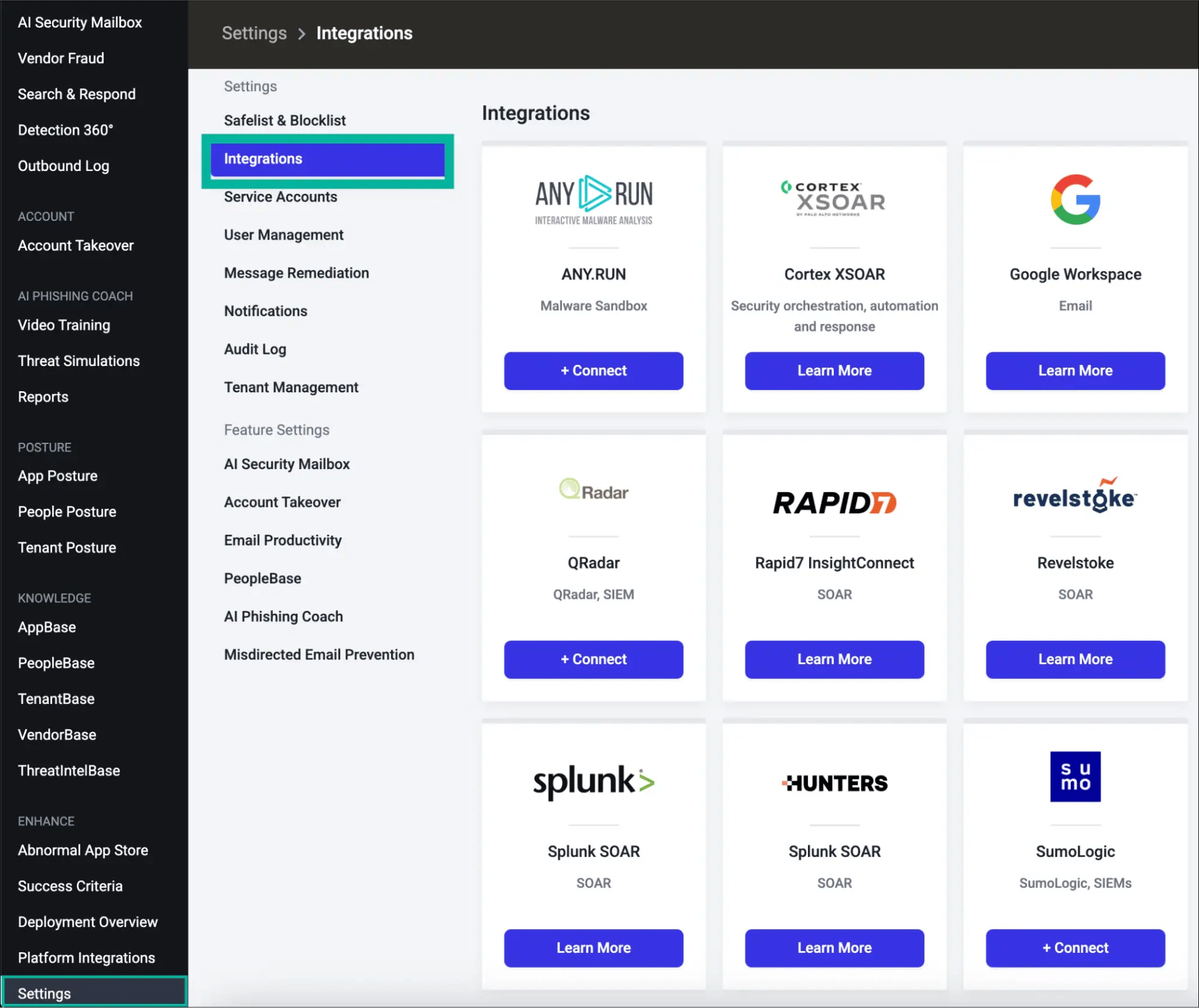 3. Scorrere fino alla sezione **API Token Management** in fondo alla pagina Integrazioni.
4. Fare clic su **+ Create New Token**.
3. Scorrere fino alla sezione **API Token Management** in fondo alla pagina Integrazioni.
4. Fare clic su **+ Create New Token**.
 Selezionare **REST API** come tipo di integrazione, quindi fare clic su **Avanti**.
Scegliere un ambito per il token, quindi fare clic su **Avanti**:
* **Cliente (tutti i tenant attuali e futuri)** — Utilizzare questa opzione se l'account Abnormal gestisce più tenant. Questo token copre automaticamente tutti i tenant attuali e futuri.
* **Tenant (singolo tenant)** — Utilizzare questa opzione per limitare il token a un singolo tenant specifico.
Per la maggior parte delle organizzazioni con un solo tenant Abnormal, entrambe le opzioni sono valide. In caso di dubbio, selezionare **Cliente**.
Selezionare **Custom Access** e abilitare **Leggi** per entrambi i gruppi di endpoint:
| Gruppo di endpoint | Livello di accesso richiesto |
| - | - |
| **Abuse Campaigns (AI Security Mailbox)** | Leggi |
| **Threats** | Leggi |
Quindi fare clic su **Avanti**.
L'accesso **Leggi** restituisce dati non sensibili su minacce e campagne. **Read Sensitive** espone inoltre PII, allegati e dati dei dipendenti. **Scrivi** invia azioni di remediation. Concedere solo **Leggi**, a meno che il caso d'uso non richieda espressamente di più.
Compilare i campi seguenti:
* **Token Name** — Un nome descrittivo (ad es. `Living Security Platform`)
* **Descrizione** — Contesto facoltativo (ad es. `Read access for Living Security HRM platform`)
* **Token Expiry** — Scegliere **90**, **180** o **365 giorni** in base alla propria policy di rotazione. Impostare un promemoria nel calendario per ruotare il token prima della scadenza.
* **IP Safelist** — Inserire gli intervalli IP di egress di Living Security, uno per voce. Fare clic su **Aggiungi** dopo ciascuno.
**La safelist IP è obbligatoria.** Abnormal Security rifiuta tutte le richieste API provenienti da indirizzi non presenti nella safelist. La finestra di connessione verrà completata con successo, ma le sincronizzazioni dei dati non andranno a buon fine con `401 Unauthorized` finché gli IP corretti non saranno inseriti nella safelist.
Quindi fare clic su **Avanti**.
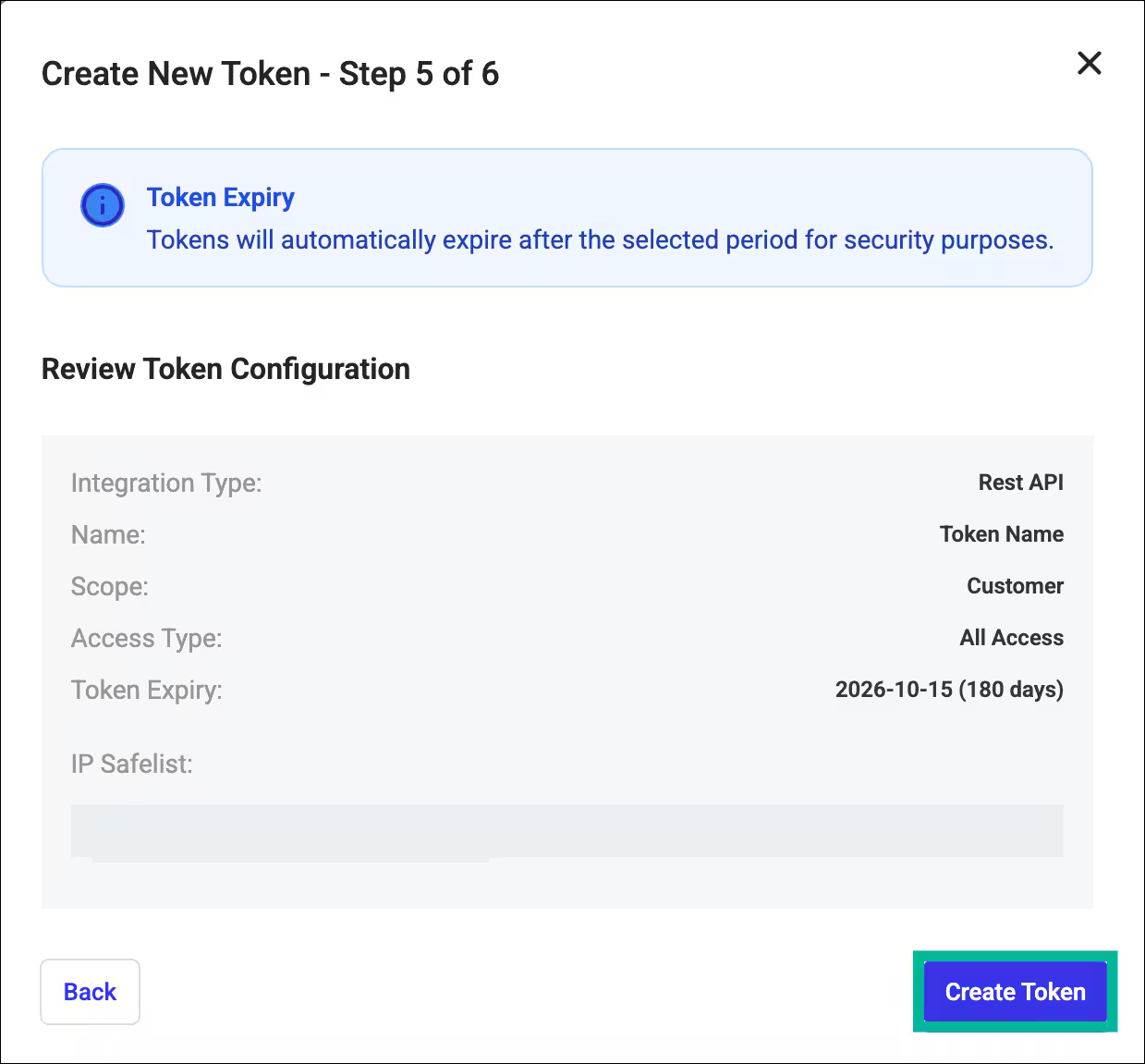
Verificare il riepilogo della configurazione del token, quindi fare clic su **Create Token**.
Selezionare **REST API** come tipo di integrazione, quindi fare clic su **Avanti**.
Scegliere un ambito per il token, quindi fare clic su **Avanti**:
* **Cliente (tutti i tenant attuali e futuri)** — Utilizzare questa opzione se l'account Abnormal gestisce più tenant. Questo token copre automaticamente tutti i tenant attuali e futuri.
* **Tenant (singolo tenant)** — Utilizzare questa opzione per limitare il token a un singolo tenant specifico.
Per la maggior parte delle organizzazioni con un solo tenant Abnormal, entrambe le opzioni sono valide. In caso di dubbio, selezionare **Cliente**.
Selezionare **Custom Access** e abilitare **Leggi** per entrambi i gruppi di endpoint:
| Gruppo di endpoint | Livello di accesso richiesto |
| - | - |
| **Abuse Campaigns (AI Security Mailbox)** | Leggi |
| **Threats** | Leggi |
Quindi fare clic su **Avanti**.
L'accesso **Leggi** restituisce dati non sensibili su minacce e campagne. **Read Sensitive** espone inoltre PII, allegati e dati dei dipendenti. **Scrivi** invia azioni di remediation. Concedere solo **Leggi**, a meno che il caso d'uso non richieda espressamente di più.
Compilare i campi seguenti:
* **Token Name** — Un nome descrittivo (ad es. `Living Security Platform`)
* **Descrizione** — Contesto facoltativo (ad es. `Read access for Living Security HRM platform`)
* **Token Expiry** — Scegliere **90**, **180** o **365 giorni** in base alla propria policy di rotazione. Impostare un promemoria nel calendario per ruotare il token prima della scadenza.
* **IP Safelist** — Inserire gli intervalli IP di egress di Living Security, uno per voce. Fare clic su **Aggiungi** dopo ciascuno.
**La safelist IP è obbligatoria.** Abnormal Security rifiuta tutte le richieste API provenienti da indirizzi non presenti nella safelist. La finestra di connessione verrà completata con successo, ma le sincronizzazioni dei dati non andranno a buon fine con `401 Unauthorized` finché gli IP corretti non saranno inseriti nella safelist.
Quindi fare clic su **Avanti**.
Verificare il riepilogo della configurazione del token, quindi fare clic su **Create Token**.
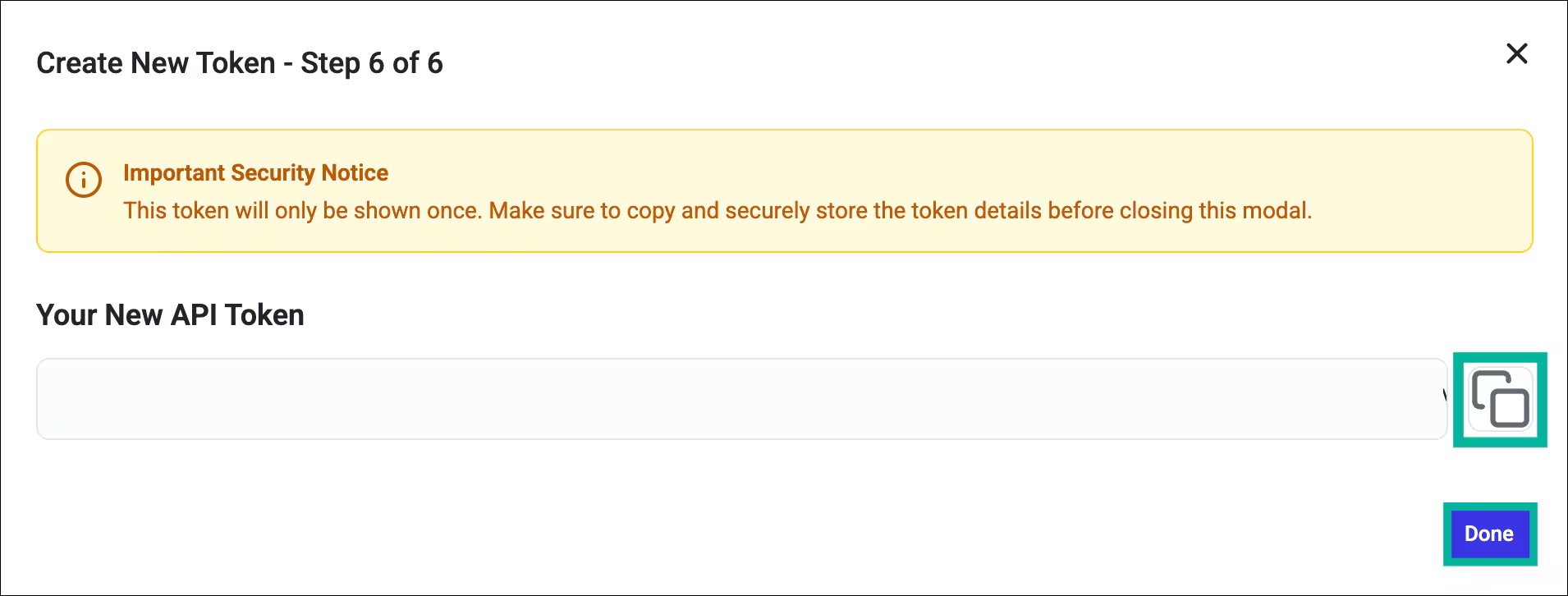 **Copiare subito il token** e conservarlo in un luogo sicuro (ad es. un password vault o un secrets manager), quindi fare clic su **Fatto**.
 L'Abnormal Portal mostra il valore del token **una sola volta**. Se si lascia la pagina senza averlo copiato, è necessario creare un nuovo token e revocare quello precedente.
Determinare l'host API corretto per il proprio ambiente Abnormal Security:
| Ambiente | Host API regionale |
| - | - |
| Predefinito (US commercial) | `api.abnormalplatform.com` |
| UE | `eu.rest.abnormalsecurity.com` |
| FedRAMP | `rest.abnormalsecurity.us` |
Inserire **solo l'host**, senza il prefisso `https://` e senza barra finale.
Se non si è certi dell'ambiente utilizzato dalla propria organizzazione, controllare l'URL del portale Abnormal o contattare il team dell'account Abnormal Security.
***
## Parte B — Nella Living Security Platform
*Questo passaggio viene eseguito dal responsabile del programma oppure, in caso di configurazione delegata, dall'amministratore di sistema.*
| Campo | Valore |
| - | - |
| **Chiave API** | Il token copiato nella Parte A, passaggio 7 |
| **Host API regionale** | L'host indicato nella Parte A, passaggio 8 (predefinito US: `api.abnormalplatform.com`) |
L'Abnormal Portal mostra il valore del token **una sola volta**. Se si lascia la pagina senza averlo copiato, è necessario creare un nuovo token e revocare quello precedente.
Determinare l'host API corretto per il proprio ambiente Abnormal Security:
| Ambiente | Host API regionale |
| - | - |
| Predefinito (US commercial) | `api.abnormalplatform.com` |
| UE | `eu.rest.abnormalsecurity.com` |
| FedRAMP | `rest.abnormalsecurity.us` |
Inserire **solo l'host**, senza il prefisso `https://` e senza barra finale.
Se non si è certi dell'ambiente utilizzato dalla propria organizzazione, controllare l'URL del portale Abnormal o contattare il team dell'account Abnormal Security.
***
## Parte B — Nella Living Security Platform
*Questo passaggio viene eseguito dal responsabile del programma oppure, in caso di configurazione delegata, dall'amministratore di sistema.*
| Campo | Valore |
| - | - |
| **Chiave API** | Il token copiato nella Parte A, passaggio 7 |
| **Host API regionale** | L'host indicato nella Parte A, passaggio 8 (predefinito US: `api.abnormalplatform.com`) |
 La connessione ad Abnormal Security è ora attiva.
***
## Risoluzione dei problemi
Al token manca una o entrambe le autorizzazioni di accesso richieste (**Abuse Campaigns** o **Threats**). Il tipo di integrazione, l'ambito e il livello di accesso non possono essere modificati dopo la creazione del token: è necessario creare un nuovo token con le impostazioni corrette e revocare quello precedente.
Il token non è valido o è scaduto, oppure l'IP della richiesta non è presente nella safelist. Verificare quanto segue:
1. Il token non è stato revocato e non è scaduto
2. Tutti e quattro gli [indirizzi IP di egress di Living Security](/it/integrations/managing/egress-ip-addresses) sono presenti nella safelist
Se in precedenza le sincronizzazioni funzionavano e ora non riescono con `401`, gli indirizzi IP di egress potrebbero essere cambiati: consultare [Configuring Integration Egress IP Addresses](/it/integrations/managing/egress-ip-addresses) e verificare che la safelist corrisponda.
Se la propria organizzazione dispone di token API creati prima dell'introduzione dell'esperienza self-service di Token Management, questi vengono visualizzati come **Legacy** nella dashboard. I token legacy continuano a funzionare ma non possono essere ruotati: è possibile aggiornare solo la relativa safelist IP. Tutti i token legacy scadono automaticamente il **30 aprile 2027**. Si consiglia di sostituirli con nuovi token prima di tale data.
This documentation is built and hosted on [Mintlify](https://mintlify.com), a developer documentation platform.
La connessione ad Abnormal Security è ora attiva.
***
## Risoluzione dei problemi
Al token manca una o entrambe le autorizzazioni di accesso richieste (**Abuse Campaigns** o **Threats**). Il tipo di integrazione, l'ambito e il livello di accesso non possono essere modificati dopo la creazione del token: è necessario creare un nuovo token con le impostazioni corrette e revocare quello precedente.
Il token non è valido o è scaduto, oppure l'IP della richiesta non è presente nella safelist. Verificare quanto segue:
1. Il token non è stato revocato e non è scaduto
2. Tutti e quattro gli [indirizzi IP di egress di Living Security](/it/integrations/managing/egress-ip-addresses) sono presenti nella safelist
Se in precedenza le sincronizzazioni funzionavano e ora non riescono con `401`, gli indirizzi IP di egress potrebbero essere cambiati: consultare [Configuring Integration Egress IP Addresses](/it/integrations/managing/egress-ip-addresses) e verificare che la safelist corrisponda.
Se la propria organizzazione dispone di token API creati prima dell'introduzione dell'esperienza self-service di Token Management, questi vengono visualizzati come **Legacy** nella dashboard. I token legacy continuano a funzionare ma non possono essere ruotati: è possibile aggiornare solo la relativa safelist IP. Tutti i token legacy scadono automaticamente il **30 aprile 2027**. Si consiglia di sostituirli con nuovi token prima di tale data.
This documentation is built and hosted on [Mintlify](https://mintlify.com), a developer documentation platform.