> ## Documentation Index
> Fetch the complete documentation index at: https://docs.livingsecurity.com/llms.txt
> Use this file to discover all available pages before exploring further.

# Configuration de l'intégration Abnormal Security

> Connectez Abnormal Security pour importer les données sur les menaces par courriel et les campagnes d'hameçonnage.

export const PublicIntegrationNextSteps = () => <>
    <hr />
    <h2>Ressources connexes</h2>
    <ul>
      <li>
        <a href="/fr-CA/signals/data-sources">Découvrez comment les données d'intégration deviennent des signaux de gestion des risques humains</a>
      </li>
      <li>
        <a href="https://www.livingsecurity.com/integrations">Découvrez les intégrations de Living Security</a>
      </li>
      <li>
        <a href="https://app.livingsecurity.ai/">Ouvrir la Living Security Platform</a>
      </li>
      <li>
        <a href="https://www.livingsecurity.com/request-demo/">Demander une démonstration de Living Security</a>
      </li>
    </ul>
  </>;

export const EgressIpSafelist = ({system}) => <Note>
    <strong>Ajoutez les quatre adresses IP de sortie de synchronisation de Living Security</strong> à la liste d'autorisation dans{' '}
    {system}. Saisissez chacune comme un hôte unique avec <code>/32</code> si {system} attend la notation CIDR :
    <br />
    <code>52.34.139.153/32</code>, <code>54.69.127.183/32</code>, <code>44.247.133.183/32</code>,{' '}
    <code>52.26.211.56/32</code>
    <br />
    <br />
    Le trafic peut provenir de n'importe laquelle des quatre adresses; n'en autoriser que certaines entraîne donc des échecs de
    synchronisation intermittents. Ces quatre adresses sont les mêmes dans toutes les régions de Living Security. Consultez{' '}
    <a href="/fr-CA/integrations/managing/egress-ip-addresses">
      Configuration des adresses IP de sortie des intégrations
    </a>{' '}
    pour obtenir la liste complète, la politique de modification et des conseils de dépannage.
  </Note>;

export const ConnectInPlatform = ({tile, children}) => <Step title="Saisissez les identifiants dans la Living Security Platform">
    <p>
      Cette étape est réalisée par la personne qui détient un accès à Living Security — le responsable du programme, ou l’administrateur système
      s’il a été invité (configuration déléguée).
    </p>
    <ol>
      <li>
        Accédez à <strong>Paramètres → Intégrations → Catalogue</strong>, repérez la tuile{' '}
        <strong>{tile}</strong>, puis cliquez sur <strong>Connecter</strong>.
      </li>
      <li>
        Renseignez les champs ci-dessous, puis cliquez sur <strong>Connecter</strong>.
      </li>
    </ol>
    {children}
  </Step>;

export const SystemAdminBanner = ({system, recommendDelegated}) => <Note>
    <p>
      <strong>Ce guide s'adresse à l'administrateur ou à l'administratrice de {system}.</strong> Il explique comment créer des identifiants d'API dans {system}, ce qui nécessite un accès administrateur à {system}, et non à la
      Living Security Platform.
    </p>
    <p>
      Si vous êtes le <strong>responsable du programme</strong> Living Security et que vous n'administrez pas {system},
      transmettez cette page à la personne qui s'en charge. Cette personne effectue la partie A et vous remet les identifiants
      (ou les saisit directement si vous l'avez invitée dans la plateforme).
      {recommendDelegated && <>
          {' '}Comme la configuration produit du matériel de clés sensible, nous recommandons la procédure{' '}
          <strong>de configuration déléguée</strong>, afin que le secret ne vous soit jamais retransmis.
        </>}
    </p>
  </Note>;

<SystemAdminBanner system="Abnormal Security" />

## Ce que cette intégration apporte

Abnormal Security peut fournir des données normalisées sur les menaces par courriel, la livraison, le blocage et les signalements des employés. Voici quelques exemples examinés :

* `phishing.real.blocked` — hameçonnage réel bloqué avant la livraison
* `phishing.real.delivered` — hameçonnage réel livré dans la boîte de réception
* `phishing.real.reported` — signale des courriels d'hameçonnage réels

Ces exemples illustrent les types d'activité normalisée que Living Security peut utiliser. Consultez [comment les données d'intégration deviennent des signaux](/fr-CA/signals/data-sources).

## Ce dont Living Security a besoin

| Identifiant | descriptif |
| - | - |
| **Clé API** | Un jeton porteur d'API REST généré à partir du portail Abnormal |
| **Hôte d'API régional** | Le nom d'hôte de votre environnement Abnormal Security |

**Portées :** Accès personnalisé avec **Lire** sur `Abuse Campaigns (AI Security Mailbox)` et `Threats`

**Rôle requis :** **Security Admin** ou **Super Admin** dans Abnormal Security

### Prérequis

* Vous devez disposer d'un accès **Security Admin** ou **Super Admin** dans Abnormal Security pour créer et gérer des jetons d'API.

***

## Partie A — Dans Abnormal Security

*L'administrateur d'Abnormal Security effectue ces étapes.*

<Steps>
  <Step title="Accéder à la gestion des jetons d'API">
    1. Connectez-vous à votre portail Abnormal Security.
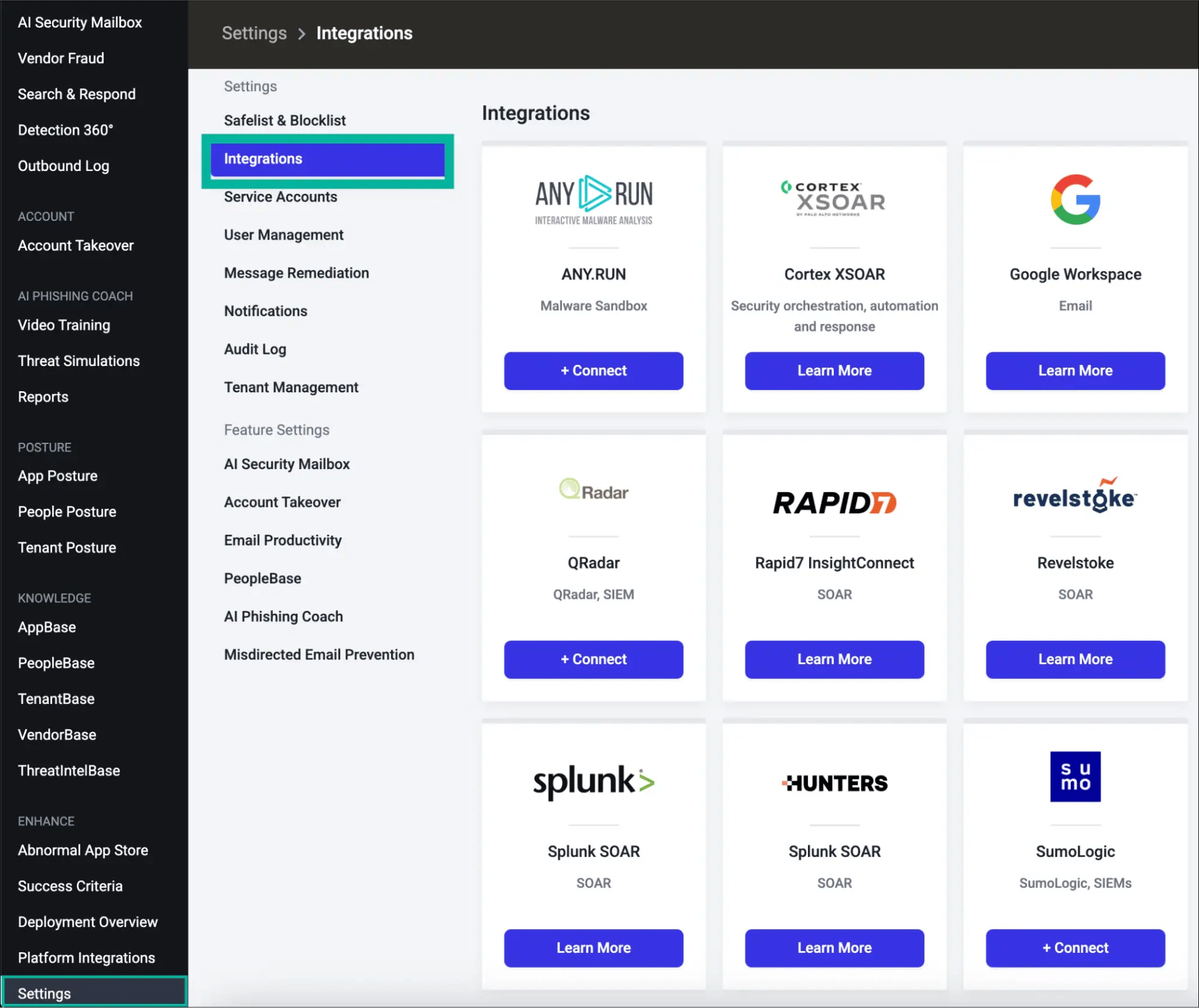
    2. Dans la navigation de gauche, cliquez sur **Paramètres**, puis sélectionnez **Intégrations**.

    <img src="https://mintcdn.com/livingsecurity/TnbD8Y_d8KdapRc2/integrations/images/abnormal-security/settings-integrations.webp?fit=max&auto=format&n=TnbD8Y_d8KdapRc2&q=85&s=7f5d7a616acdcf72a9048f16c6706b5e" alt="Menu Paramètres d'Abnormal Security affichant l'option Intégrations" width="1999" height="1680" data-path="integrations/images/abnormal-security/settings-integrations.webp" />

    3. Faites défiler la page jusqu'à la section **API Token Management** au bas de la page Intégrations.
    4. Cliquez sur **+ Create New Token**.
    <img src="https://mintcdn.com/livingsecurity/TnbD8Y_d8KdapRc2/integrations/images/abnormal-security/api-token-management.avif?fit=max&auto=format&n=TnbD8Y_d8KdapRc2&q=85&s=13cfdfb7ced9b3f3fca67c781ee7e844" alt="Section API Token Management avec le bouton Create New Token" width="1239" height="1151" data-path="integrations/images/abnormal-security/api-token-management.avif" />
  </Step>

  <Step title="Sélectionner le type d'intégration">
    Sélectionnez **REST API** comme type d'intégration, puis cliquez sur **Suivant**.
  </Step>

  <Step title="Choisir la portée du jeton">
    Choisissez une portée de jeton, puis cliquez sur **Suivant** :

    * **Client (tous les locataires actuels et futurs)** — Utilisez cette option si votre compte Abnormal gère plusieurs locataires. Ce jeton couvre automatiquement tous les locataires actuels et futurs.
    * **Locataire (locataire unique)** — Utilisez cette option pour limiter le jeton à un seul locataire précis.

    Pour la plupart des organisations ne disposant que d'un seul locataire Abnormal, l'une ou l'autre option convient. En cas de doute, sélectionnez **Client**.
  </Step>

  <Step title="Accorder l'accès requis">
    Sélectionnez **Custom Access** et activez **Lire** pour les deux groupes de points de terminaison :

    | Groupe de points de terminaison | Niveau d'accès requis |
    | - | - |
    | **Abuse Campaigns (AI Security Mailbox)** | Lire |
    | **Threats** | Lire |

    Cliquez ensuite sur **Suivant**.

    <Note>
      L'accès **Lire** renvoie des données non sensibles sur les menaces et les campagnes. **Read Sensitive** expose en plus les renseignements personnels, les pièces jointes et les données des employés. **Écriture** permet de soumettre des actions de correction. N'accordez que l'accès **Lire**, sauf si votre cas d'utilisation exige expressément davantage.
    </Note>
  </Step>

  <Step title="Configurer les détails du jeton et la liste d'adresses IP autorisées">
    Remplissez les champs suivants :

    * **Token Name** — Un nom descriptif (p. ex., `Living Security Platform`)
    * **descriptif** — Contexte facultatif (p. ex., `Read access for Living Security HRM platform`)
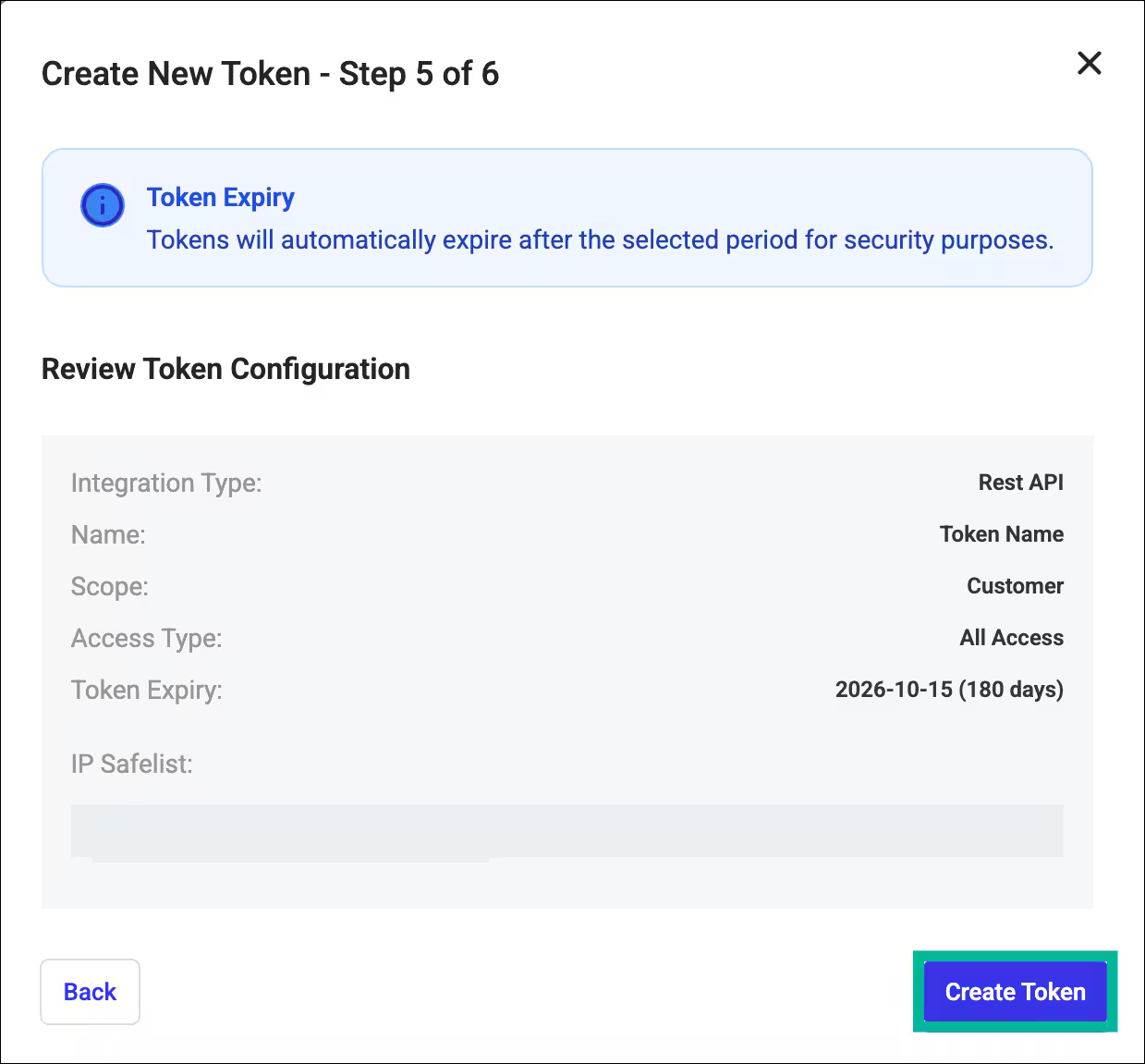
    * **Token Expiry** — Choisissez **90**, **180** ou **365 jours** selon votre politique de rotation. Définissez un rappel dans votre calendrier pour renouveler le jeton avant son expiration.
    * **IP Safelist** — Saisissez les plages d'adresses IP de sortie de Living Security, une par entrée. Cliquez sur **Ajouter** après chacune.

    <EgressIpSafelist system="Abnormal Security" />

    <Warning>
      **La liste d'adresses IP autorisées est obligatoire.** Abnormal Security rejette toutes les requêtes d'API provenant d'adresses ne figurant pas sur cette liste. La boîte de dialogue de connexion réussira, mais les synchronisations de données échoueront avec `401 Unauthorized` tant que les bonnes adresses IP ne seront pas autorisées.
    </Warning>

    Cliquez ensuite sur **Suivant**.
  </Step>

  <Step title="Vérifier et créer le jeton">
    Passez en revue le résumé de la configuration de votre jeton, puis cliquez sur **Create Token**.

    <img src="https://mintcdn.com/livingsecurity/TnbD8Y_d8KdapRc2/integrations/images/abnormal-security/review-token.avif?fit=max&auto=format&n=TnbD8Y_d8KdapRc2&q=85&s=6935f488f5778fcea3f6907629aa1316" alt="Écran de vérification de la configuration du jeton" style={{maxWidth: "550px"}} width="1910" height="726" data-path="integrations/images/abnormal-security/review-token.avif" />
  </Step>

  <Step title="Copier et enregistrer votre jeton">
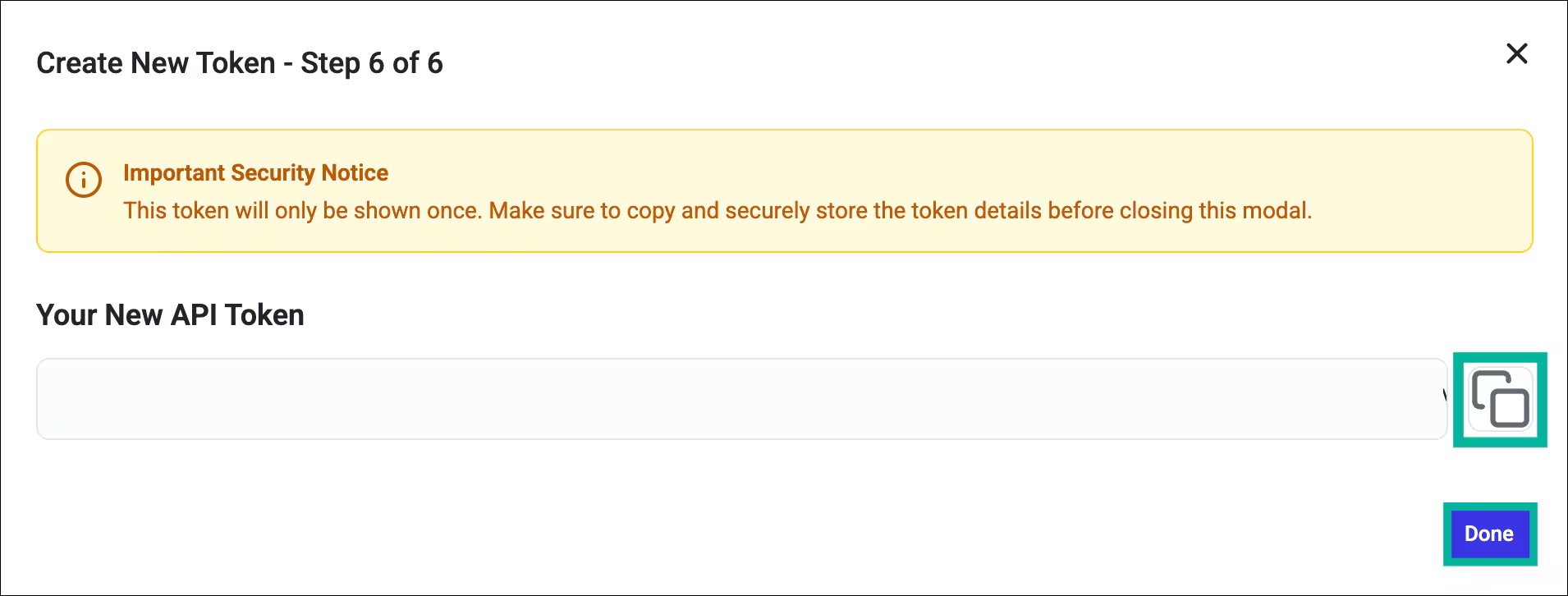
    **Copiez immédiatement le jeton** et conservez-le dans un emplacement sécurisé (p. ex., un coffre-fort de mots de passe ou un gestionnaire de secrets), puis cliquez sur **Terminé**.

    <img src="https://mintcdn.com/livingsecurity/TnbD8Y_d8KdapRc2/integrations/images/abnormal-security/copy-token.avif?fit=max&auto=format&n=TnbD8Y_d8KdapRc2&q=85&s=fa752c333af664ad5b3ed037dbb67143" alt="Boîte de dialogue de copie du jeton affichant le jeton généré" style={{maxWidth: "550px"}} width="1999" height="329" data-path="integrations/images/abnormal-security/copy-token.avif" />

    <Warning>
      Le portail Abnormal n'affiche la valeur du jeton **qu'une seule fois**. Si vous quittez la page sans l'avoir copiée, vous devrez créer un nouveau jeton et révoquer l'ancien.
    </Warning>
  </Step>

  <Step title="Identifier votre hôte d'API régional">
    Déterminez l'hôte d'API approprié pour votre environnement Abnormal Security :

    | Environnement | Hôte d'API régional |
    | - | - |
    | Par défaut (secteur commercial, États-Unis) | `api.abnormalplatform.com` |
    | UE | `eu.rest.abnormalsecurity.com` |
    | FedRAMP | `rest.abnormalsecurity.us` |

    Saisissez **uniquement l'hôte** — sans le préfixe `https://` et sans barre oblique finale.

    Si vous ne savez pas quel environnement votre organisation utilise, vérifiez l'URL de votre portail Abnormal ou communiquez avec l'équipe de votre compte Abnormal Security.
  </Step>
</Steps>

***

## Partie B — Dans la Living Security Platform

*Le responsable du programme effectue cette étape, ou l'administrateur système en cas de configuration déléguée.*

<Steps>
  <ConnectInPlatform tile="Abnormal Security">
    | Champ | Valeur |
    | - | - |
    | **Clé API** | Le jeton copié à la partie A, étape 7 |
    | **Hôte d'API régional** | L'hôte obtenu à la partie A, étape 8 (valeur par défaut pour les États-Unis : `api.abnormalplatform.com`) |

    <img src="https://mintcdn.com/livingsecurity/oVkrOMkYmNevekTI/integrations/images/abnormal-security/connect-dialog.png?fit=max&auto=format&n=oVkrOMkYmNevekTI&q=85&s=46afa66685c5f59483324c863fd4fa86" alt="Boîte de dialogue de connexion de Living Security pour Abnormal Security" style={{maxWidth: "450px"}} width="576" height="638" data-path="integrations/images/abnormal-security/connect-dialog.png" />
  </ConnectInPlatform>
</Steps>

Vous êtes maintenant connecté à Abnormal Security.

***

## Dépannage

<AccordionGroup>
  <Accordion title="403 Forbidden — Vous n'avez pas l'autorisation d'effectuer cette action">
    Il manque au jeton un des accès requis, ou les deux (**Abuse Campaigns** ou **Threats**). Le type d'intégration, la portée et le niveau d'accès ne peuvent pas être modifiés après la création du jeton — vous devez créer un nouveau jeton avec les bons paramètres et révoquer l'ancien.
  </Accordion>

  <Accordion title="401 Unauthorized">
    Soit le jeton est invalide ou expiré, soit l'adresse IP de la requête ne figure pas sur la liste d'adresses autorisées. Vérifiez les points suivants :

    1. Le jeton n'a pas été révoqué et n'a pas expiré
    2. Les quatre [adresses IP de sortie de Living Security](/fr-CA/integrations/managing/egress-ip-addresses) figurent sur la liste d'adresses autorisées

    Si les synchronisations fonctionnaient auparavant mais échouent maintenant avec `401`, les adresses IP de sortie ont peut-être changé — consultez [Configuration des adresses IP de sortie des intégrations](/fr-CA/integrations/managing/egress-ip-addresses) et vérifiez que la liste d'adresses autorisées correspond.
  </Accordion>

  <Accordion title="Expiration des jetons hérités (30 avril 2027)">
    Si votre organisation possède des jetons d'API créés avant l'introduction de l'expérience libre-service de gestion des jetons, ils apparaissent comme **Legacy** dans le tableau de bord. Les jetons hérités continuent de fonctionner, mais ils ne peuvent pas faire l'objet d'une rotation — seule leur liste d'adresses IP autorisées peut être mise à jour. Tous les jetons hérités expirent automatiquement le **30 avril 2027**. Prévoyez de les remplacer par de nouveaux jetons avant cette date.
  </Accordion>
</AccordionGroup>

<PublicIntegrationNextSteps />


This documentation is built and hosted on [Mintlify](https://mintlify.com), a developer documentation platform.