> ## Documentation Index
> Fetch the complete documentation index at: https://docs.livingsecurity.com/llms.txt
> Use this file to discover all available pages before exploring further.
# Einrichtung der CrowdStrike-Falcon-Integration
> Verbinden Sie CrowdStrike Falcon mit Living Security, um Endpoint-Erkennungen, Malware-Funde, Hosts und Vorfälle zu übernehmen.
export const EgressIpAllowlistBothSets = ({system}) =>
{system} benötigt zwei Adressgruppen, nicht nur eine. Living Security erstellt das Zugriffstoken dieser
Integration auf der eigenen Infrastruktur und erneuert es fortlaufend. Daher geht der Datenverkehr bei der Einrichtung und bei der Synchronisierung von unterschiedlichen Netzwerken aus. Nehmen Sie beide Gruppen in {system} in die Allowlist auf und
belassen Sie beide dauerhaft dort – dies ist nicht nur für die Einrichtung erforderlich.
Datenverkehr der Integrationssynchronisierung – in jeder Region identisch:
52.34.139.153/32, 54.69.127.183/32, 44.247.133.183/32,{' '}
52.26.211.56/32
Plattformdatenverkehr – verwenden Sie nur die Zeile der Region, in der Ihre
Organisation gehostet wird:
USA: 98.91.60.249/32, 13.216.91.102/32
Europäische Union: 34.246.236.210/32, 52.31.102.238/32
Wenn Sie nur die Synchronisierungsgruppe in die Allowlist aufnehmen, wird die Einrichtung nie abgeschlossen. Wenn Sie nur die Plattformgruppe aufnehmen, ist die Einrichtung erfolgreich, aber jede Synchronisierung schlägt fehl. Beide Fehlerbilder und die Änderungsrichtlinie finden Sie unter{' '}
Egress-IP-Adressen für Integrationen konfigurieren
.
;
export const PublicIntegrationNextSteps = () => <>
Weiterführende Ressourcen
;
# Überblick
CrowdStrike Falcon kann normalisierte Endpoint-Erkennungen, Malware-Funde, Host-Kontext und Vorfallaktivitäten beisteuern. Geprüfte Beispiele sind:
* `detection.confirmed` — Erkennung bestätigt
* `malware.detected` — Malware-Erkennungen auf Endpoints
* `incident.opened` — Vorfall eröffnet
Weitere Informationen finden Sie unter [So werden Integrationsdaten zu Signalen](/de/signals/data-sources).
Für die Authentifizierung bei CrowdStrike benötigen Sie Folgendes:
1. **Client-ID** - Eine eindeutige Kennung für Ihren API-Client.
2. **Client-Geheimnis** - Ein vertraulicher Schlüssel zur Authentifizierung der Identität der Anwendung (des Clients).
3. **Basis-URL** - Die Basis-URL der API für Ihre CrowdStrike-Cloud-Umgebung.
Diese Anleitung führt Sie durch die Beschaffung dieser Zugangsdaten in CrowdStrike.
### Voraussetzungen:
* Sie benötigen Zugriff auf die CrowdStrike-Falcon-Konsole.
### Anleitung:
#### Schritt 1: API-Client erstellen
1. Melden Sie sich bei Ihrer [CrowdStrike-Falcon-Konsole](https://falcon.crowdstrike.com/) an.
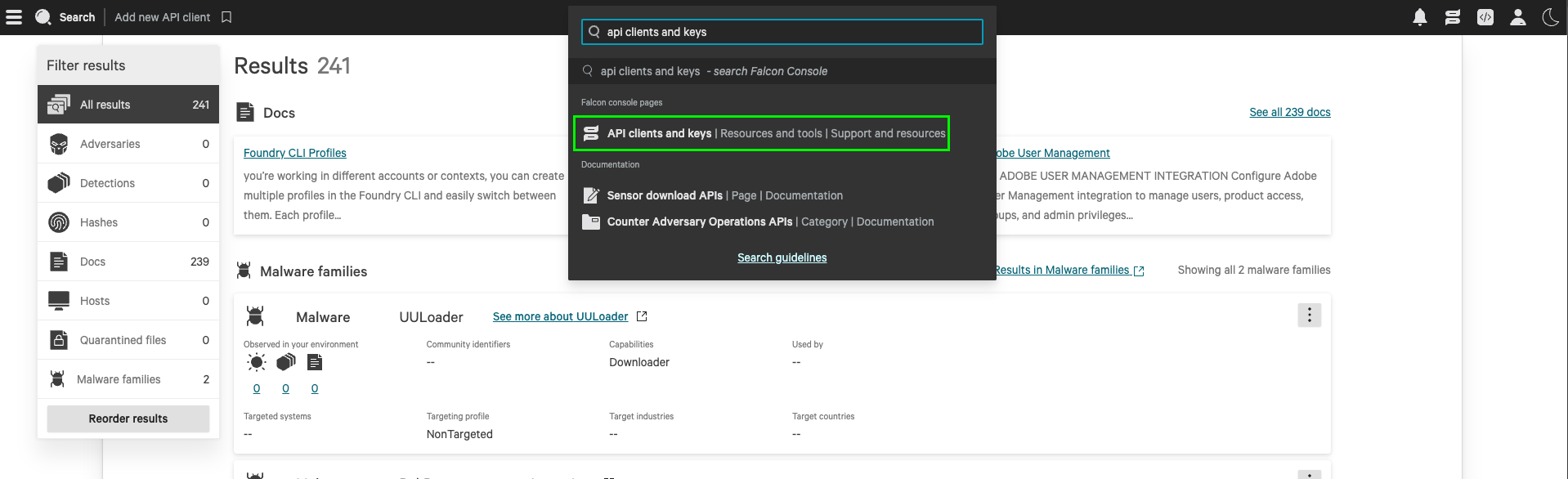
2. Suchen Sie in der Suchleiste nach **API Clients and Keys** und wählen Sie den Eintrag aus.
 3. Klicken Sie auf **Create API Client**.
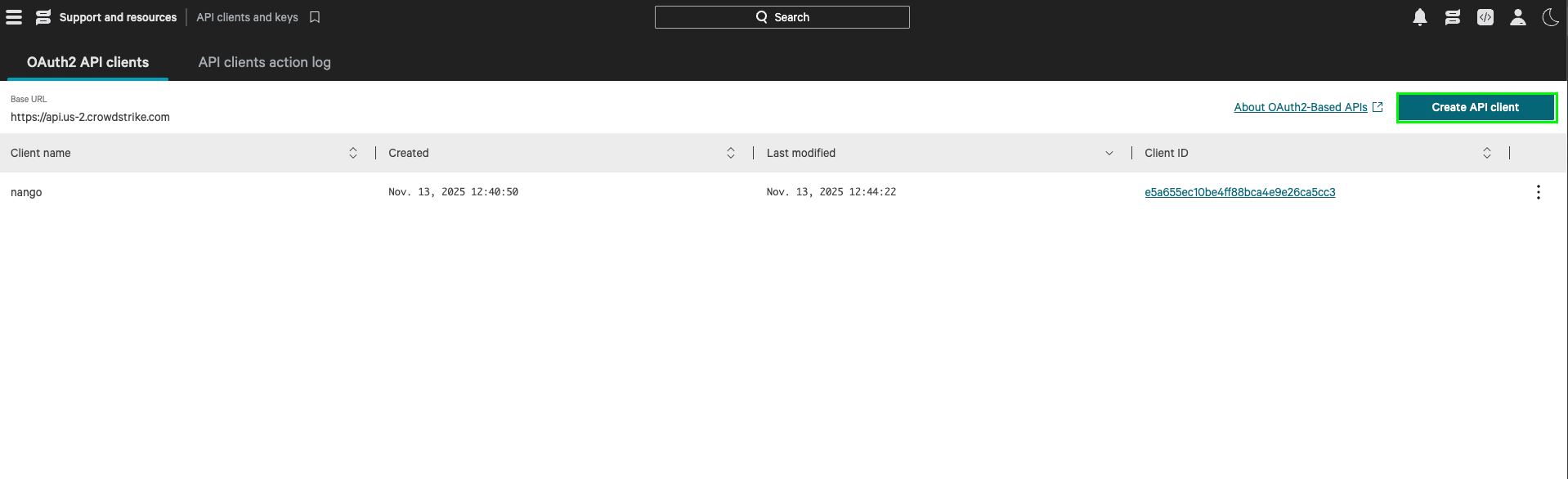 4. Geben Sie einen Namen und eine Beschreibung ein, wählen Sie die Berechtigungen **Alerts: Read** und **Hosts: Read** aus und klicken Sie dann auf **Erstellen**.
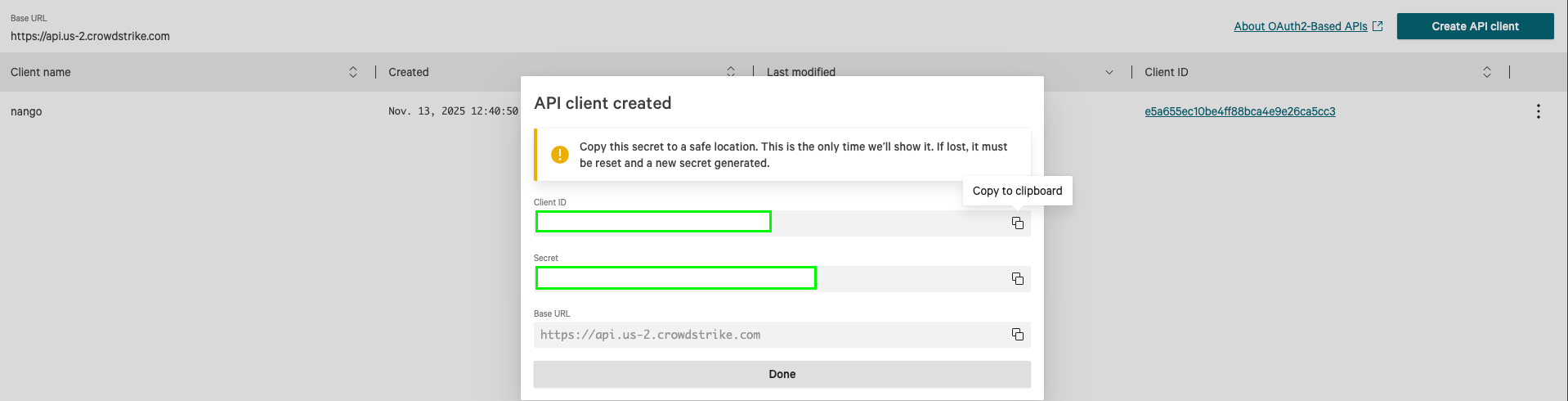
5. Ihre **Client-ID**, Ihr **Client-Geheimnis** und Ihre **Basis-URL** werden angezeigt. Die **Basis-URL** ist der Domänenteil (z. B. `api.crowdstrike.com`) ohne das Präfix `https://`.
4. Geben Sie einen Namen und eine Beschreibung ein, wählen Sie die Berechtigungen **Alerts: Read** und **Hosts: Read** aus und klicken Sie dann auf **Erstellen**.
5. Ihre **Client-ID**, Ihr **Client-Geheimnis** und Ihre **Basis-URL** werden angezeigt. Die **Basis-URL** ist der Domänenteil (z. B. `api.crowdstrike.com`) ohne das Präfix `https://`.
 #### Schritt 2: Zugangsdaten in der Living Security Platform eingeben
Sobald Sie Ihre **Client-ID**, Ihr **Client-Geheimnis** und Ihre **Basis-URL** haben:
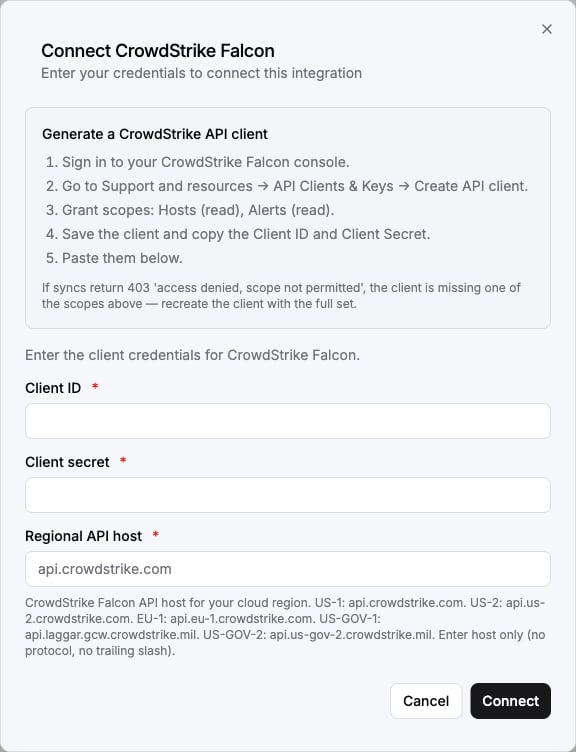
1. Öffnen Sie das Formular, in dem Sie sich bei CrowdStrike authentifizieren müssen.
2. Geben Sie Ihre **Basis-URL**, **Client-ID** und Ihr **Client-Geheimnis** in die entsprechenden Felder ein.
3. Senden Sie das Formular ab. Die Authentifizierung sollte nun erfolgreich sein.
#### Schritt 2: Zugangsdaten in der Living Security Platform eingeben
Sobald Sie Ihre **Client-ID**, Ihr **Client-Geheimnis** und Ihre **Basis-URL** haben:
1. Öffnen Sie das Formular, in dem Sie sich bei CrowdStrike authentifizieren müssen.
2. Geben Sie Ihre **Basis-URL**, **Client-ID** und Ihr **Client-Geheimnis** in die entsprechenden Felder ein.
3. Senden Sie das Formular ab. Die Authentifizierung sollte nun erfolgreich sein.
 Sie sind nun mit CrowdStrike verbunden.
***
Teile dieser Dokumentation wurden aus [Nango](https://nango.dev/docs/) übernommen und angepasst; sie werden unter der [Elastic License 2.0](https://github.com/NangoHQ/nango?tab=License-1-ov-file#readme) verwendet.
## Netzwerkzugriff
Überspringen Sie diesen Abschnitt, sofern Ihr Falcon-Tenant den API-Zugriff nicht anhand der Quell-IP-Adresse einschränkt. Bei den meisten Tenants ist dies nicht der Fall.
This documentation is built and hosted on [Mintlify](https://mintlify.com), a developer documentation platform.
Sie sind nun mit CrowdStrike verbunden.
***
Teile dieser Dokumentation wurden aus [Nango](https://nango.dev/docs/) übernommen und angepasst; sie werden unter der [Elastic License 2.0](https://github.com/NangoHQ/nango?tab=License-1-ov-file#readme) verwendet.
## Netzwerkzugriff
Überspringen Sie diesen Abschnitt, sofern Ihr Falcon-Tenant den API-Zugriff nicht anhand der Quell-IP-Adresse einschränkt. Bei den meisten Tenants ist dies nicht der Fall.
This documentation is built and hosted on [Mintlify](https://mintlify.com), a developer documentation platform.