> ## Documentation Index
> Fetch the complete documentation index at: https://docs.livingsecurity.com/llms.txt
> Use this file to discover all available pages before exploring further.
# Einrichtung der Abnormal-Security-Integration
> Verbinden Sie Abnormal Security, um Daten zu E-Mail-Bedrohungen und Phishing-Kampagnen zu importieren.
export const PublicIntegrationNextSteps = () => <>
Weiterführende Ressourcen
;
export const EgressIpSafelist = ({system}) =>
Fügen Sie alle vier Egress-IP-Adressen der Living Security Synchronisierung in {system} zur Allowlist hinzu.{' '}
Geben Sie jede Adresse als einzelnen Host mit /32 an, wenn {system} die CIDR-Notation erwartet:
52.34.139.153/32, 54.69.127.183/32, 44.247.133.183/32,{' '}
52.26.211.56/32
Der Datenverkehr kann von jeder der vier Adressen ausgehen. Wenn nur einige davon in die Allowlist aufgenommen werden, kommt es daher zu sporadischen Synchronisierungsfehlern. Diese vier Adressen sind in jeder Living Security Region identisch. Die vollständige Liste, die Änderungsrichtlinie und Hinweise zur Fehlerbehebung finden Sie unter{' '}
Egress-IP-Adressen für Integrationen konfigurieren
.
;
export const ConnectInPlatform = ({tile, children}) =>
Wird von der Person durchgeführt, die über Living Security-Zugriff verfügt – dem Programmverantwortlichen oder dem Systemadministrator, sofern dieser eingeladen wurde (delegierte Einrichtung).
-
Gehen Sie zu Einstellungen → Integrationen → Catalog, suchen Sie die Kachel{' '}
{tile} und klicken Sie auf Verbinden.
-
Füllen Sie die folgenden Felder aus und klicken Sie anschließend auf Verbinden.
{children}
;
export const SystemAdminBanner = ({system, recommendDelegated}) =>
Diese Anleitung richtet sich an Ihre {system}-Administratorin bzw. Ihren {system}-Administrator. Sie beschreibt das Erstellen von API-Zugangsdaten in {system}. Dafür ist Administratorzugriff auf {system} erforderlich – nicht auf die
Living Security Platform.
Wenn Sie als Programmverantwortlicher von Living Security {system} nicht selbst administrieren,
leiten Sie diese Seite an die zuständige Person weiter. Diese führt Teil A durch und übergibt Ihnen die Zugangsdaten
(oder gibt sie direkt ein, sofern Sie sie in die Plattform eingeladen haben).
{recommendDelegated && <>
{' '}Da bei der Einrichtung sensibles Schlüsselmaterial entsteht, empfehlen wir den Weg der{' '}
delegierten Einrichtung, damit das Secret nie an Sie zurückgesendet wird.
}
;
## Was diese Integration beisteuert
Abnormal Security kann normalisierte Aktivitätsdaten zu E-Mail-Bedrohungen, Zustellung, Blockierung und Meldungen durch Mitarbeitende beisteuern. Geprüfte Beispiele:
* `phishing.real.blocked` — echtes Phishing, das vor der Zustellung blockiert wurde
* `phishing.real.delivered` — echtes Phishing, das im Posteingang zugestellt wurde
* `phishing.real.reported` — meldet echte Phishing-E-Mails
Diese Beispiele zeigen die Arten normalisierter Aktivitäten, die Living Security nutzen kann. Lesen Sie, [wie Integrationsdaten zu Signalen werden](/de/signals/data-sources).
## Was Living Security benötigt
| Zugangsdaten | Beschreibung |
| - | - |
| **API-Schlüssel** | Ein REST-API-Bearer-Token, das im Abnormal Portal generiert wird |
| **Regionaler API-Host** | Der Hostname Ihrer Abnormal-Security-Umgebung |
**Berechtigungsbereiche (Scopes):** Custom Access mit **Read** für `Abuse Campaigns (AI Security Mailbox)` und `Threats`
**Erforderliche Rolle:** **Security Admin** oder **Super Admin** in Abnormal Security
### Voraussetzungen
* Sie benötigen **Security Admin**- oder **Super Admin**-Zugriff in Abnormal Security, um API-Token zu erstellen und zu verwalten.
***
## Teil A — In Abnormal Security
*Ihre Abnormal-Security-Administratorin bzw. Ihr Abnormal-Security-Administrator führt diese Schritte aus.*
1. Melden Sie sich bei Ihrem Abnormal-Security-Portal an.
2. Klicken Sie in der linken Navigation auf **Settings** und wählen Sie dann **Integrations** aus.
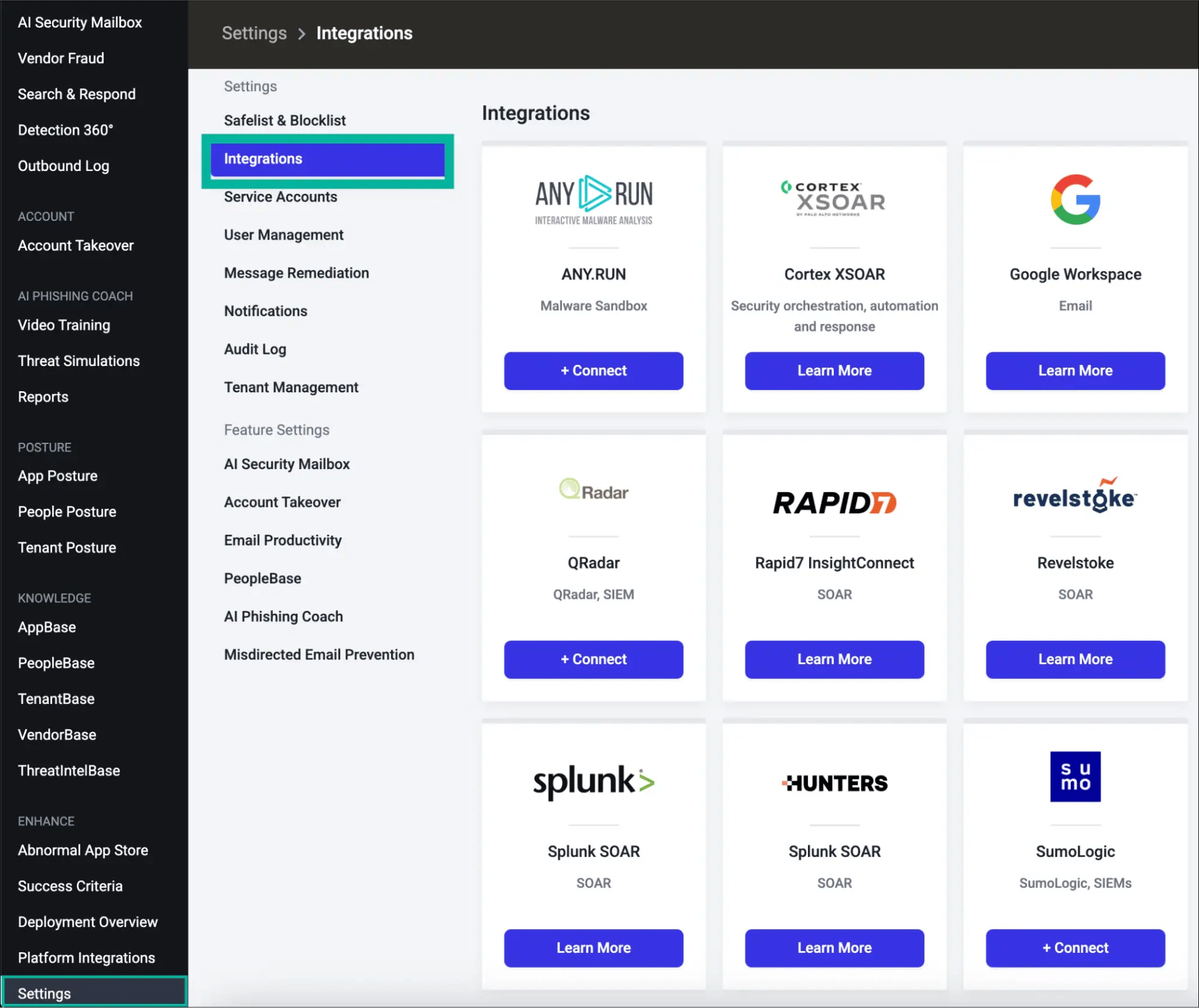 3. Scrollen Sie auf der Seite „Integrations“ nach unten zum Abschnitt **API Token Management**.
4. Klicken Sie auf **+ Create New Token**.
3. Scrollen Sie auf der Seite „Integrations“ nach unten zum Abschnitt **API Token Management**.
4. Klicken Sie auf **+ Create New Token**.
 Wählen Sie **REST API** als Integrationstyp aus und klicken Sie dann auf **Next**.
Wählen Sie einen Token-Bereich aus und klicken Sie dann auf **Next**:
* **Customer (All Current and Future Tenants)** — Verwenden Sie diese Option, wenn Ihr Abnormal-Konto mehrere Mandanten verwaltet. Dieses Token deckt automatisch alle aktuellen und zukünftigen Mandanten ab.
* **Tenant (Single Tenant)** — Verwenden Sie diese Option, um das Token auf einen einzelnen Mandanten zu beschränken.
Für die meisten Organisationen mit nur einem Abnormal-Mandanten funktionieren beide Optionen. Wenn Sie unsicher sind, wählen Sie **Customer**.
Wählen Sie **Custom Access** aus und aktivieren Sie **Read** für beide Endpunktgruppen:
| Endpunktgruppe | Erforderliche Zugriffsebene |
| - | - |
| **Abuse Campaigns (AI Security Mailbox)** | Read |
| **Threats** | Read |
Klicken Sie anschließend auf **Next**.
Der Zugriff **Read** liefert nicht sensible Bedrohungs- und Kampagnendaten. **Read Sensitive** macht zusätzlich personenbezogene Daten, Anhänge und Mitarbeiterdaten zugänglich. **Write** übermittelt Abhilfeaktionen. Gewähren Sie nur **Read**, sofern Ihr Anwendungsfall nicht ausdrücklich mehr erfordert.
Füllen Sie die folgenden Felder aus:
* **Token Name** — Ein aussagekräftiger Name (z. B. `Living Security Platform`)
* **Description** — Optionaler Kontext (z. B. `Read access for Living Security HRM platform`)
* **Token Expiry** — Wählen Sie **90**, **180** oder **365 Tage**, passend zu Ihrer Rotationsrichtlinie. Legen Sie eine Kalendererinnerung an, um das Token vor Ablauf zu rotieren.
* **IP Safelist** — Geben Sie die Egress-IP-Bereiche von Living Security ein, jeweils einen pro Eintrag. Klicken Sie nach jedem Eintrag auf **Add**.
**Die IP-Safelist ist obligatorisch.** Abnormal Security lehnt alle API-Anfragen von Adressen ab, die nicht auf der Safelist stehen. Der Verbindungsdialog wird erfolgreich abgeschlossen, Datensynchronisierungen schlagen jedoch mit `401 Unauthorized` fehl, bis die korrekten IP-Adressen auf die Safelist gesetzt wurden.
Klicken Sie anschließend auf **Next**.
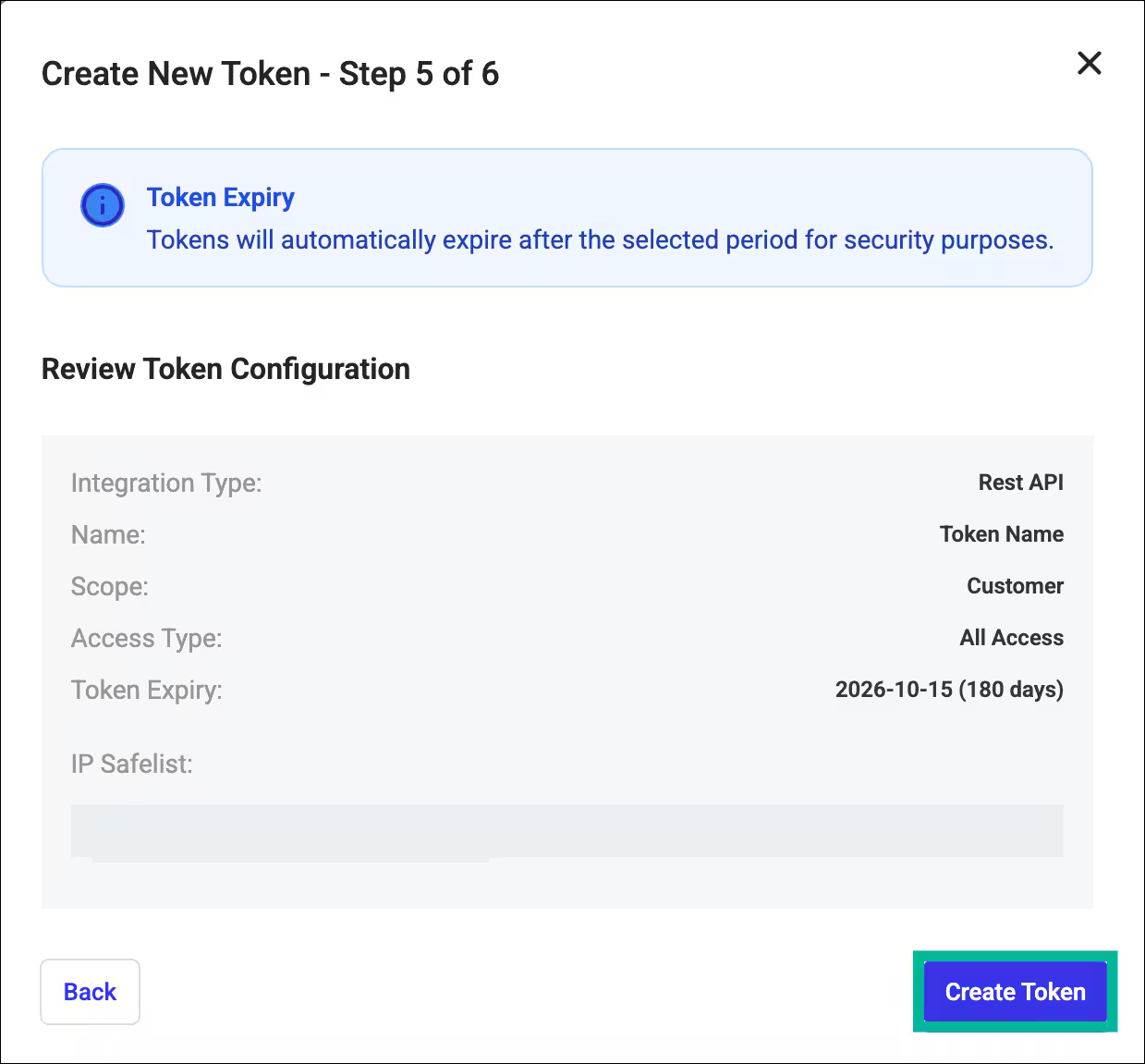
Prüfen Sie die Zusammenfassung Ihrer Token-Konfiguration und klicken Sie dann auf **Create Token**.
Wählen Sie **REST API** als Integrationstyp aus und klicken Sie dann auf **Next**.
Wählen Sie einen Token-Bereich aus und klicken Sie dann auf **Next**:
* **Customer (All Current and Future Tenants)** — Verwenden Sie diese Option, wenn Ihr Abnormal-Konto mehrere Mandanten verwaltet. Dieses Token deckt automatisch alle aktuellen und zukünftigen Mandanten ab.
* **Tenant (Single Tenant)** — Verwenden Sie diese Option, um das Token auf einen einzelnen Mandanten zu beschränken.
Für die meisten Organisationen mit nur einem Abnormal-Mandanten funktionieren beide Optionen. Wenn Sie unsicher sind, wählen Sie **Customer**.
Wählen Sie **Custom Access** aus und aktivieren Sie **Read** für beide Endpunktgruppen:
| Endpunktgruppe | Erforderliche Zugriffsebene |
| - | - |
| **Abuse Campaigns (AI Security Mailbox)** | Read |
| **Threats** | Read |
Klicken Sie anschließend auf **Next**.
Der Zugriff **Read** liefert nicht sensible Bedrohungs- und Kampagnendaten. **Read Sensitive** macht zusätzlich personenbezogene Daten, Anhänge und Mitarbeiterdaten zugänglich. **Write** übermittelt Abhilfeaktionen. Gewähren Sie nur **Read**, sofern Ihr Anwendungsfall nicht ausdrücklich mehr erfordert.
Füllen Sie die folgenden Felder aus:
* **Token Name** — Ein aussagekräftiger Name (z. B. `Living Security Platform`)
* **Description** — Optionaler Kontext (z. B. `Read access for Living Security HRM platform`)
* **Token Expiry** — Wählen Sie **90**, **180** oder **365 Tage**, passend zu Ihrer Rotationsrichtlinie. Legen Sie eine Kalendererinnerung an, um das Token vor Ablauf zu rotieren.
* **IP Safelist** — Geben Sie die Egress-IP-Bereiche von Living Security ein, jeweils einen pro Eintrag. Klicken Sie nach jedem Eintrag auf **Add**.
**Die IP-Safelist ist obligatorisch.** Abnormal Security lehnt alle API-Anfragen von Adressen ab, die nicht auf der Safelist stehen. Der Verbindungsdialog wird erfolgreich abgeschlossen, Datensynchronisierungen schlagen jedoch mit `401 Unauthorized` fehl, bis die korrekten IP-Adressen auf die Safelist gesetzt wurden.
Klicken Sie anschließend auf **Next**.
Prüfen Sie die Zusammenfassung Ihrer Token-Konfiguration und klicken Sie dann auf **Create Token**.
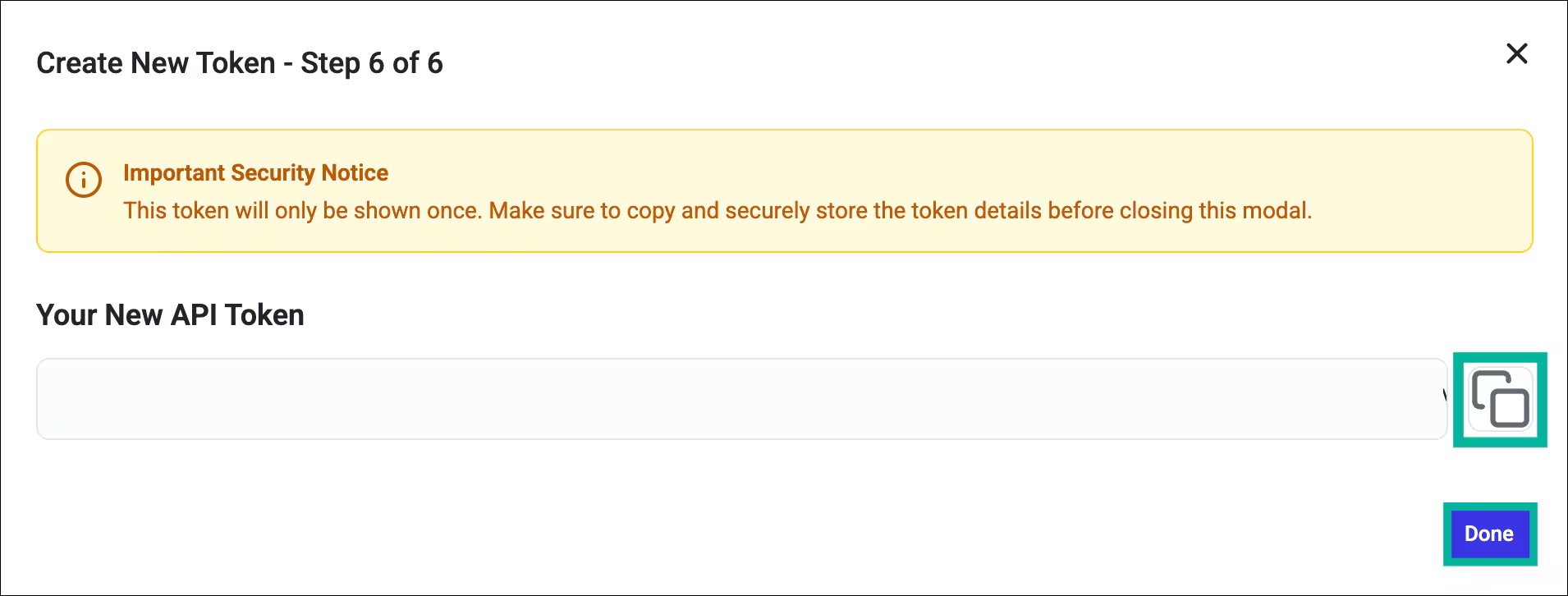 **Kopieren Sie das Token sofort** und bewahren Sie es an einem sicheren Ort auf (z. B. in einem Passwort-Tresor oder einem Secrets-Manager). Klicken Sie dann auf **Done**.
 Das Abnormal Portal zeigt den Token-Wert **nur einmal** an. Wenn Sie die Seite verlassen, ohne das Token zu kopieren, müssen Sie ein neues Token erstellen und das alte widerrufen.
Ermitteln Sie den korrekten API-Host für Ihre Abnormal-Security-Umgebung:
| Umgebung | Regionaler API-Host |
| - | - |
| Standard (US Commercial) | `api.abnormalplatform.com` |
| EU | `eu.rest.abnormalsecurity.com` |
| FedRAMP | `rest.abnormalsecurity.us` |
Geben Sie **nur den Host** ein — ohne das Präfix `https://` und ohne abschließenden Schrägstrich.
Wenn Sie nicht sicher sind, welche Umgebung Ihre Organisation verwendet, prüfen Sie die URL Ihres Abnormal-Portals oder wenden Sie sich an Ihr Abnormal-Security-Account-Team.
***
## Teil B — In der Living Security Platform
*Die Programmverantwortliche bzw. der Programmverantwortliche führt diesen Schritt aus, bei delegierter Einrichtung die Systemadministration.*
| Feld | Wert |
| - | - |
| **API-Schlüssel** | Das in Teil A, Schritt 7 kopierte Token |
| **Regionaler API-Host** | Der Host aus Teil A, Schritt 8 (US-Standard: `api.abnormalplatform.com`) |
Das Abnormal Portal zeigt den Token-Wert **nur einmal** an. Wenn Sie die Seite verlassen, ohne das Token zu kopieren, müssen Sie ein neues Token erstellen und das alte widerrufen.
Ermitteln Sie den korrekten API-Host für Ihre Abnormal-Security-Umgebung:
| Umgebung | Regionaler API-Host |
| - | - |
| Standard (US Commercial) | `api.abnormalplatform.com` |
| EU | `eu.rest.abnormalsecurity.com` |
| FedRAMP | `rest.abnormalsecurity.us` |
Geben Sie **nur den Host** ein — ohne das Präfix `https://` und ohne abschließenden Schrägstrich.
Wenn Sie nicht sicher sind, welche Umgebung Ihre Organisation verwendet, prüfen Sie die URL Ihres Abnormal-Portals oder wenden Sie sich an Ihr Abnormal-Security-Account-Team.
***
## Teil B — In der Living Security Platform
*Die Programmverantwortliche bzw. der Programmverantwortliche führt diesen Schritt aus, bei delegierter Einrichtung die Systemadministration.*
| Feld | Wert |
| - | - |
| **API-Schlüssel** | Das in Teil A, Schritt 7 kopierte Token |
| **Regionaler API-Host** | Der Host aus Teil A, Schritt 8 (US-Standard: `api.abnormalplatform.com`) |
 Sie sind jetzt mit Abnormal Security verbunden.
***
## Fehlerbehebung
Dem Token fehlt eine oder beide der erforderlichen Zugriffsberechtigungen (**Abuse Campaigns** oder **Threats**). Integrationstyp, Bereich und Zugriffsebene können nach der Token-Erstellung nicht geändert werden — Sie müssen ein neues Token mit den korrekten Einstellungen erstellen und das alte widerrufen.
Entweder ist das Token ungültig oder abgelaufen, oder die IP-Adresse der Anfrage steht nicht auf der Safelist. Prüfen Sie Folgendes:
1. Das Token wurde nicht widerrufen und ist nicht abgelaufen.
2. Alle vier [Egress-IP-Adressen von Living Security](/de/integrations/managing/egress-ip-addresses) stehen auf der Safelist.
Wenn Synchronisierungen zuvor funktioniert haben, jetzt aber mit `401` fehlschlagen, haben sich möglicherweise die Egress-IP-Adressen geändert — prüfen Sie [Egress-IP-Adressen für Integrationen konfigurieren](/de/integrations/managing/egress-ip-addresses) und stellen Sie sicher, dass die Safelist übereinstimmt.
Wenn Ihre Organisation API-Token besitzt, die vor Einführung der Self-Service-Token-Verwaltung erstellt wurden, werden diese im Dashboard als **Legacy** angezeigt. Legacy-Token funktionieren weiterhin, können aber nicht rotiert werden — nur ihre IP-Safelist kann aktualisiert werden. Alle Legacy-Token laufen automatisch am **30. April 2027** ab. Ersetzen Sie Legacy-Token vor diesem Datum durch neue Token.
This documentation is built and hosted on [Mintlify](https://mintlify.com), a developer documentation platform.
Sie sind jetzt mit Abnormal Security verbunden.
***
## Fehlerbehebung
Dem Token fehlt eine oder beide der erforderlichen Zugriffsberechtigungen (**Abuse Campaigns** oder **Threats**). Integrationstyp, Bereich und Zugriffsebene können nach der Token-Erstellung nicht geändert werden — Sie müssen ein neues Token mit den korrekten Einstellungen erstellen und das alte widerrufen.
Entweder ist das Token ungültig oder abgelaufen, oder die IP-Adresse der Anfrage steht nicht auf der Safelist. Prüfen Sie Folgendes:
1. Das Token wurde nicht widerrufen und ist nicht abgelaufen.
2. Alle vier [Egress-IP-Adressen von Living Security](/de/integrations/managing/egress-ip-addresses) stehen auf der Safelist.
Wenn Synchronisierungen zuvor funktioniert haben, jetzt aber mit `401` fehlschlagen, haben sich möglicherweise die Egress-IP-Adressen geändert — prüfen Sie [Egress-IP-Adressen für Integrationen konfigurieren](/de/integrations/managing/egress-ip-addresses) und stellen Sie sicher, dass die Safelist übereinstimmt.
Wenn Ihre Organisation API-Token besitzt, die vor Einführung der Self-Service-Token-Verwaltung erstellt wurden, werden diese im Dashboard als **Legacy** angezeigt. Legacy-Token funktionieren weiterhin, können aber nicht rotiert werden — nur ihre IP-Safelist kann aktualisiert werden. Alle Legacy-Token laufen automatisch am **30. April 2027** ab. Ersetzen Sie Legacy-Token vor diesem Datum durch neue Token.
This documentation is built and hosted on [Mintlify](https://mintlify.com), a developer documentation platform.