> ## Documentation Index
> Fetch the complete documentation index at: https://docs.livingsecurity.com/llms.txt
> Use this file to discover all available pages before exploring further.
# Opsætning af CrowdStrike Falcon-integration
> Forbind CrowdStrike Falcon til Living Security for at få endpoint-detektioner, malware-fund, hosts og hændelser.
export const EgressIpAllowlistBothSets = ({system}) =>
{system} kræver to sæt adresser, ikke ét. Living Security opretter denne
integrations adgangstoken på sin egen infrastruktur og fornyer den løbende, så trafikken under opsætning
og synkroniseringstrafikken udgår fra forskellige netværk. Føj begge sæt til tilladelseslisten i {system}, og
behold begge – dette er ikke et krav, der kun gælder under opsætningen.
Synkroniseringstrafik for integrationen – den samme i alle regioner:
52.34.139.153/32, 54.69.127.183/32, 44.247.133.183/32,{' '}
52.26.211.56/32
Platformtrafik – brug kun rækken for den region, der hoster din
organisation:
USA: 98.91.60.249/32, 13.216.91.102/32
Den Europæiske Union: 34.246.236.210/32, 52.31.102.238/32
Hvis du kun føjer synkroniseringssættet til tilladelseslisten, bliver opsætningen aldrig fuldført. Hvis du kun føjer platformsættet til tilladelseslisten, lykkes
opsætningen, mens alle synkroniseringer mislykkes. Se{' '}
Konfiguration af udgående IP-adresser for Integrationer
{' '}
for begge fejlsignaturer og ændringspolitikken.
;
export const PublicIntegrationNextSteps = () => <>
Relaterede ressourcer
;
# Oversigt
CrowdStrike Falcon kan bidrage med normaliserede endpoint-detektioner, malware-fund, host-kontekst og hændelsesaktivitet. Gennemgåede eksempler omfatter:
* `detection.confirmed` — detektion bekræftet
* `malware.detected` — malware-detektioner på endpoints
* `incident.opened` — hændelse åbnet
Se [hvordan integrationsdata bliver til signaler](/da/signals/data-sources).
For at godkende med CrowdStrike skal du bruge:
1. **klient-id** - En unik identifikator for din API-klient.
2. **klienthemmelighed** - En fortrolig nøgle, der bruges til at autentificere applikationens (klientens) identitet.
3. **Basis URL** - API-basis-URL'en for dit CrowdStrike-cloudmiljø.
Denne vejledning fører dig gennem indhentningen af disse legitimationsoplysninger i CrowdStrike.
### Forudsætninger:
* Du skal have adgang til CrowdStrike Falcon-konsollen.
### Fremgangsmåde:
#### Trin 1: Oprettelse af en API-klient
1. Log ind på din [CrowdStrike Falcon-konsol](https://falcon.crowdstrike.com/).
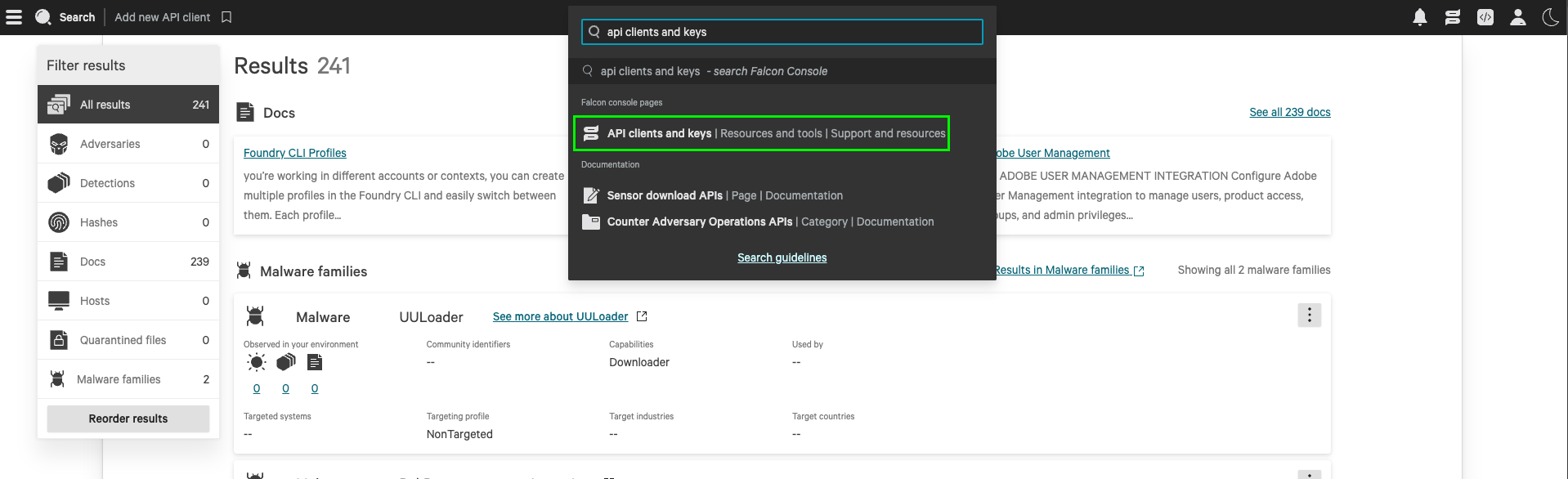
2. Søg efter **API Clients and Keys** i søgelinjen, og vælg det.
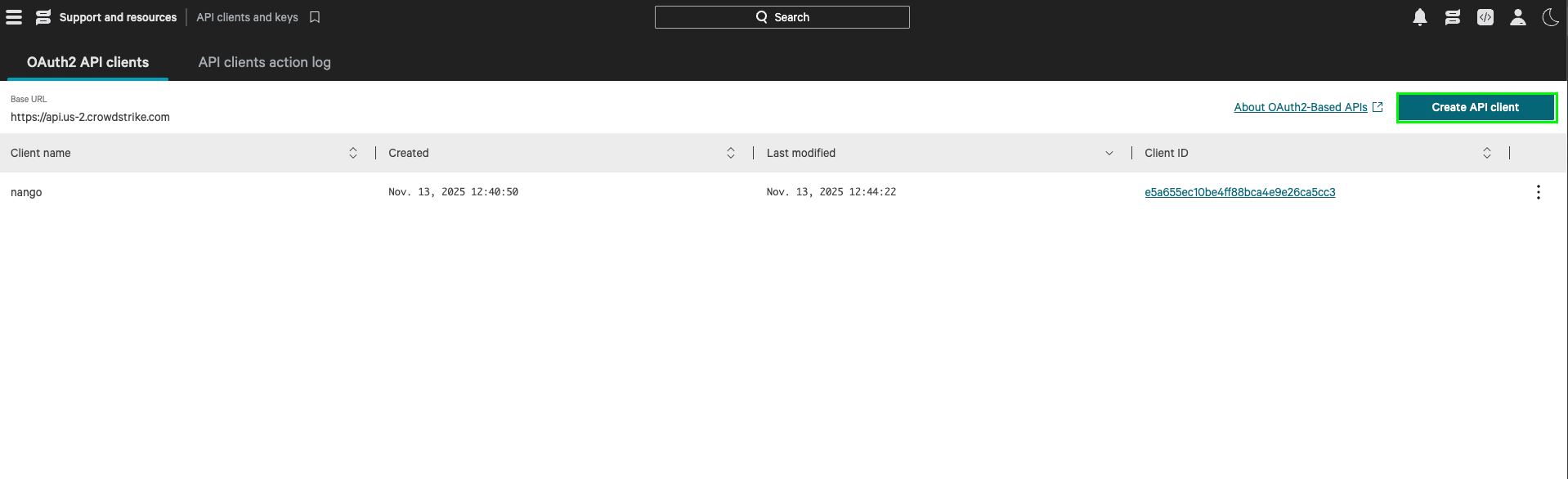
 3. Klik på **Create API Client**.
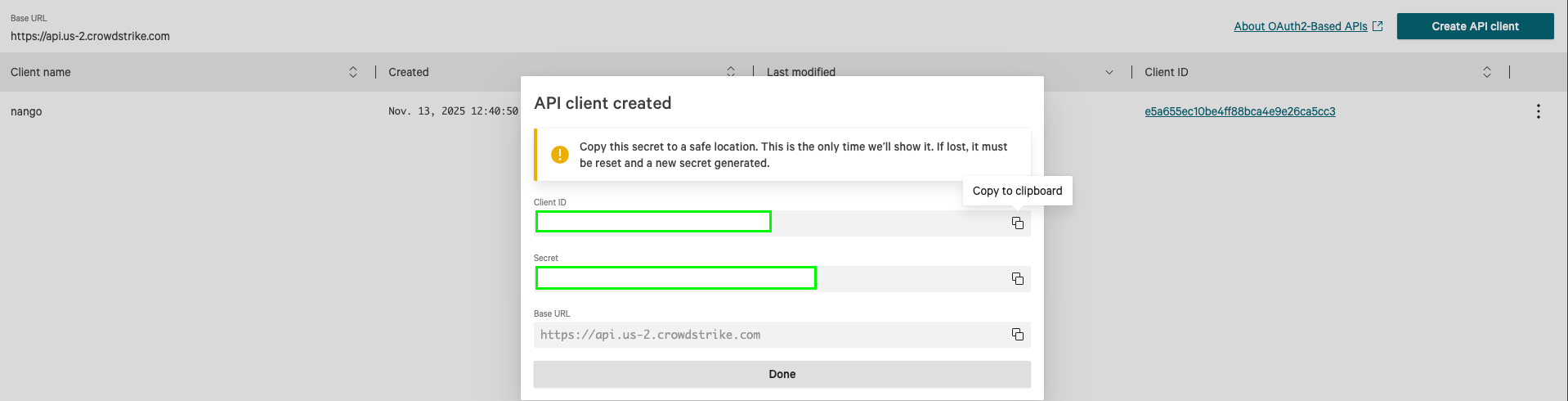
 4. Angiv et navn og en beskrivelse, vælg scopes **Alerts: Read** og **Hosts: Read**, og klik derefter på **Create**.
5. Dit **klient-id**, din **klienthemmelighed** og din **Basis URL** vises for dig. **Basis URL** er domænedelen (f.eks. `api.crowdstrike.com`) uden præfikset `https://`.
4. Angiv et navn og en beskrivelse, vælg scopes **Alerts: Read** og **Hosts: Read**, og klik derefter på **Create**.
5. Dit **klient-id**, din **klienthemmelighed** og din **Basis URL** vises for dig. **Basis URL** er domænedelen (f.eks. `api.crowdstrike.com`) uden præfikset `https://`.
 #### Trin 2: Angiv legitimationsoplysninger i Living Security Platform
Når du har dit **klient-id**, din **klienthemmelighed** og din **Basis URL**:
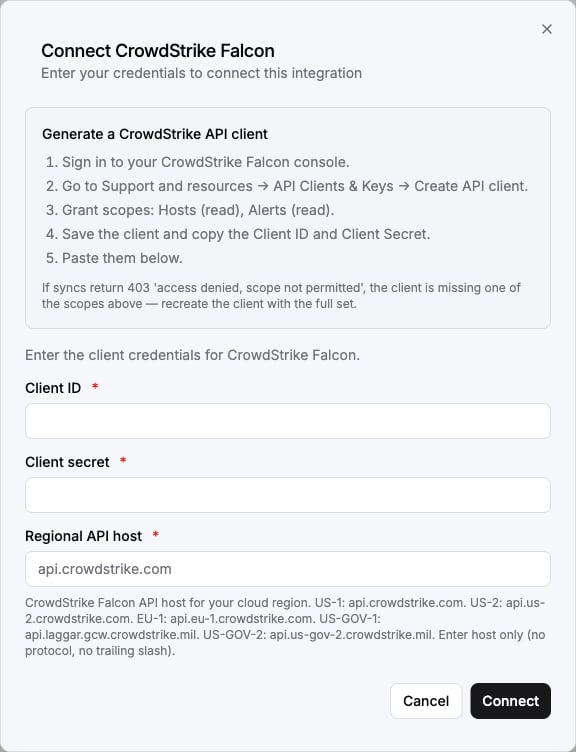
1. Åbn formularen, hvor du skal godkende med CrowdStrike.
2. Angiv din **Basis URL**, dit **klient-id** og din **klienthemmelighed** i de respektive felter.
3. Send formularen, og du bør nu være godkendt.
#### Trin 2: Angiv legitimationsoplysninger i Living Security Platform
Når du har dit **klient-id**, din **klienthemmelighed** og din **Basis URL**:
1. Åbn formularen, hvor du skal godkende med CrowdStrike.
2. Angiv din **Basis URL**, dit **klient-id** og din **klienthemmelighed** i de respektive felter.
3. Send formularen, og du bør nu være godkendt.
 Du er nu forbundet til CrowdStrike.
***
Dele af denne dokumentation er tilpasset fra [Nango](https://nango.dev/docs/) og anvendes under [Elastic License 2.0](https://github.com/NangoHQ/nango?tab=License-1-ov-file#readme).
## Netværksadgang
Spring dette afsnit over, medmindre din Falcon-tenant begrænser API-adgang efter kilde-IP-adresse. De fleste tenants gør ikke det.
This documentation is built and hosted on [Mintlify](https://mintlify.com), a developer documentation platform.
Du er nu forbundet til CrowdStrike.
***
Dele af denne dokumentation er tilpasset fra [Nango](https://nango.dev/docs/) og anvendes under [Elastic License 2.0](https://github.com/NangoHQ/nango?tab=License-1-ov-file#readme).
## Netværksadgang
Spring dette afsnit over, medmindre din Falcon-tenant begrænser API-adgang efter kilde-IP-adresse. De fleste tenants gør ikke det.
This documentation is built and hosted on [Mintlify](https://mintlify.com), a developer documentation platform.