> ## Documentation Index
> Fetch the complete documentation index at: https://docs.livingsecurity.com/llms.txt
> Use this file to discover all available pages before exploring further.

# Opsætning af Abnormal Security-integration

> Forbind Abnormal Security for at importere data om e-mail-trusler og phishingkampagner.

export const PublicIntegrationNextSteps = () => <>
    <hr />
    <h2>Relaterede ressourcer</h2>
    <ul>
      <li>
        <a href="/da/signals/data-sources">Læs, hvordan integrationsdata bliver til Human Risk Management-signaler</a>
      </li>
      <li>
        <a href="https://www.livingsecurity.com/integrations">Udforsk integrationer fra Living Security</a>
      </li>
      <li>
        <a href="https://app.livingsecurity.ai/">Åbn Living Security Platform</a>
      </li>
      <li>
        <a href="https://www.livingsecurity.com/request-demo/">Anmod om en demo af Living Security</a>
      </li>
    </ul>
  </>;

export const EgressIpSafelist = ({system}) => <Note>
    <strong>Føj alle fire udgående IP-adresser for Living Security-synkronisering</strong> til tilladelseslisten i{' '}
    {system}. Angiv hver adresse som en enkelt vært med <code>/32</code>, hvis {system} forventer CIDR-notation:
    <br />
    <code>52.34.139.153/32</code>, <code>54.69.127.183/32</code>, <code>44.247.133.183/32</code>,{' '}
    <code>52.26.211.56/32</code>
    <br />
    <br />
    Trafikken kan udgå fra en vilkårlig af de fire adresser, så hvis kun nogle af dem føjes til tilladelseslisten, medfører det periodiske
    synkroniseringsfejl. Disse fire adresser er de samme i alle Living Security-regioner. Se{' '}
    <a href="/da/integrations/managing/egress-ip-addresses">
      Konfiguration af udgående IP-adresser for Integrationer
    </a>{' '}
    for den fulde liste, ændringspolitik og fejlfinding.
  </Note>;

export const ConnectInPlatform = ({tile, children}) => <Step title="Angiv legitimationsoplysningerne i Living Security Platform">
    <p>
      Udføres af den person, der har Living Security-adgang – programejeren eller
      systemadministratoren, hvis vedkommende er blevet inviteret (delegeret opsætning).
    </p>
    <ol>
      <li>
        Gå til <strong>Indstillinger → integrationer → katalog</strong>, find feltet{' '}
        <strong>{tile}</strong>, og klik på <strong>Tilslut</strong>.
      </li>
      <li>
        Udfyld felterne nedenfor, og klik derefter på <strong>Tilslut</strong>.
      </li>
    </ol>
    {children}
  </Step>;

export const SystemAdminBanner = ({system, recommendDelegated}) => <Note>
    <p>
      <strong>Denne vejledning er til din {system}-administrator.</strong> Den beskriver, hvordan du opretter API-legitimationsoplysninger i {system}, hvilket kræver administratoradgang til {system} – ikke til
      Living Security Platform.
    </p>
    <p>
      Hvis du er Living Security-<strong>programejeren</strong> og ikke administrerer {system},
      skal du sende denne side videre til den, der gør. Vedkommende gennemfører del A og giver legitimationsoplysningerne tilbage til dig
      (eller indtaster dem direkte, hvis vedkommende er blevet inviteret ind i platformen).
      {recommendDelegated && <>
          {' '}Fordi opsætningen genererer følsomt nøglemateriale, anbefaler vi{' '}
          <strong>delegeret opsætning</strong>, så hemmeligheden aldrig sendes tilbage til dig.
        </>}
    </p>
  </Note>;

<SystemAdminBanner system="Abnormal Security" />

## Hvad denne integration bidrager med

Abnormal Security kan bidrage med normaliseret aktivitet relateret til e-mail-trusler, levering, blokering og medarbejderrapportering. Gennemgåede eksempler omfatter:

* `phishing.real.blocked` — reel phishing blokeret før levering
* `phishing.real.delivered` — reel phishing leveret til indbakken
* `phishing.real.reported` — rapporterer reelle phishing-e-mails

Disse eksempler viser de typer normaliseret aktivitet, som Living Security kan anvende. Se [hvordan integrationsdata bliver til signaler](/da/signals/data-sources).

## Hvad Living Security har brug for

| Legitimationsoplysning | Beskrivelse |
| - | - |
| **API-nøgle** | Et REST API bearer-token genereret fra Abnormal Portal |
| **Regional API-vært** | Værtsnavnet for dit Abnormal Security-miljø |

**Scopes:** Custom Access med **Læs** på `Abuse Campaigns (AI Security Mailbox)` og `Threats`

**Påkrævet rolle:** **Security Admin** eller **Super Admin** i Abnormal Security

### Forudsætninger

* Du skal have **Security Admin**- eller **Super Admin**-adgang i Abnormal Security for at oprette og administrere API-tokens.

***

## Del A — I Abnormal Security

*Din Abnormal Security-administrator udfører disse trin.*

<Steps>
  <Step title="Gå til API Token Management">
    1. Log ind på din Abnormal Security-portal.
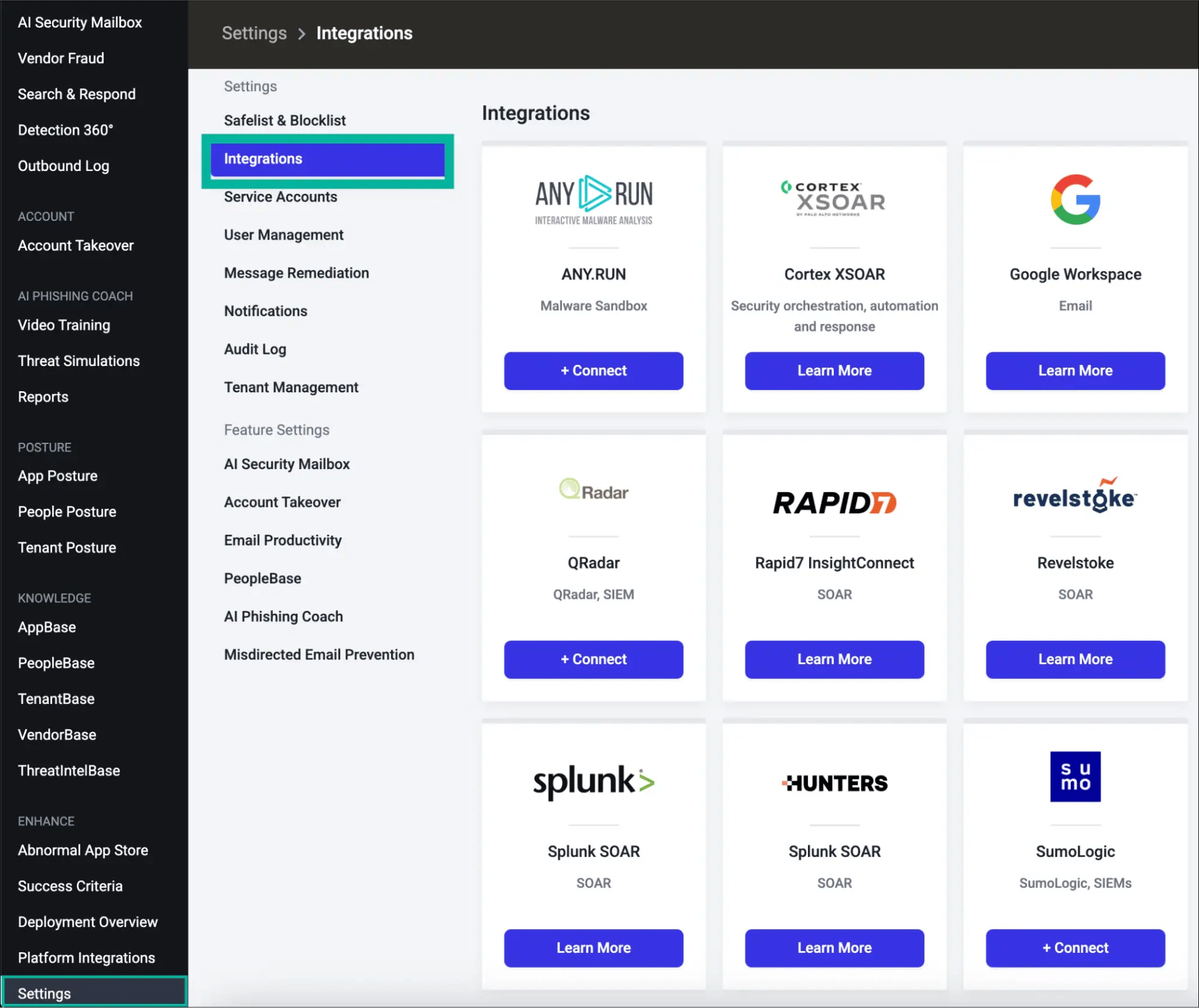
    2. Klik på **Indstillinger** i venstre navigation, og vælg derefter **Integrationer**.

    <img src="https://mintcdn.com/livingsecurity/TnbD8Y_d8KdapRc2/integrations/images/abnormal-security/settings-integrations.webp?fit=max&auto=format&n=TnbD8Y_d8KdapRc2&q=85&s=7f5d7a616acdcf72a9048f16c6706b5e" alt="Menuen Indstillinger i Abnormal Security med indstillingen Integrationer" width="1999" height="1680" data-path="integrations/images/abnormal-security/settings-integrations.webp" />

    3. Rul ned til sektionen **API Token Management** nederst på siden Integrationer.
    4. Klik på **+ Create New Token**.
    <img src="https://mintcdn.com/livingsecurity/TnbD8Y_d8KdapRc2/integrations/images/abnormal-security/api-token-management.avif?fit=max&auto=format&n=TnbD8Y_d8KdapRc2&q=85&s=13cfdfb7ced9b3f3fca67c781ee7e844" alt="Sektionen API Token Management med knappen Create New Token" width="1239" height="1151" data-path="integrations/images/abnormal-security/api-token-management.avif" />
  </Step>

  <Step title="Vælg integrationstype">
    Vælg **REST API** som integrationstype, og klik derefter på **Næste**.
  </Step>

  <Step title="Vælg token-scope">
    Vælg et token-scope, og klik derefter på **Næste**:

    * **Kunde (alle nuværende og fremtidige tenants)** — Brug denne, hvis din Abnormal-konto administrerer flere tenants. Dette token dækker automatisk alle nuværende og fremtidige tenants.
    * **Tenant (enkelt tenant)** — Brug denne for at begrænse tokenet til én bestemt tenant.

    For de fleste organisationer med én Abnormal-tenant fungerer begge muligheder. Er du i tvivl, så vælg **Kunde**.
  </Step>

  <Step title="Giv den nødvendige adgang">
    Vælg **Custom Access**, og aktivér **Læs** for begge endpoint-grupper:

    | Endpoint-gruppe | Påkrævet adgangsniveau |
    | - | - |
    | **Abuse Campaigns (AI Security Mailbox)** | Læs |
    | **Threats** | Læs |

    Klik derefter på **Næste**.

    <Note>
      **Læs**-adgang returnerer ikke-følsomme trussels- og kampagnedata. **Read Sensitive** giver desuden adgang til personoplysninger, vedhæftede filer og medarbejderdata. **Skriv** indsender afhjælpningshandlinger. Giv kun **Læs**, medmindre dit anvendelsesscenarie specifikt kræver mere.
    </Note>
  </Step>

  <Step title="Konfigurer tokenoplysninger og IP-godkendelsesliste">
    Udfyld følgende felter:

    * **Token Name** — Et beskrivende navn (f.eks. `Living Security Platform`)
    * **Beskrivelse** — Valgfri kontekst (f.eks. `Read access for Living Security HRM platform`)
    * **Token Expiry** — Vælg **90**, **180** eller **365 dage** i overensstemmelse med din rotationspolitik. Opret en kalenderpåmindelse om at rotere tokenet, før det udløber.
    * **IP Safelist** — Angiv Living Securitys egress-IP-intervaller, ét pr. post. Klik på **Tilføj** efter hver.

    <EgressIpSafelist system="Abnormal Security" />

    <Warning>
      **IP-godkendelseslisten er obligatorisk.** Abnormal Security afviser alle API-forespørgsler fra adresser, der ikke står på godkendelseslisten. Forbindelsesdialogen lykkes, men datasynkroniseringer fejler med `401 Unauthorized`, indtil de korrekte IP-adresser er tilføjet godkendelseslisten.
    </Warning>

    Klik derefter på **Næste**.
  </Step>

  <Step title="Gennemse og opret tokenet">
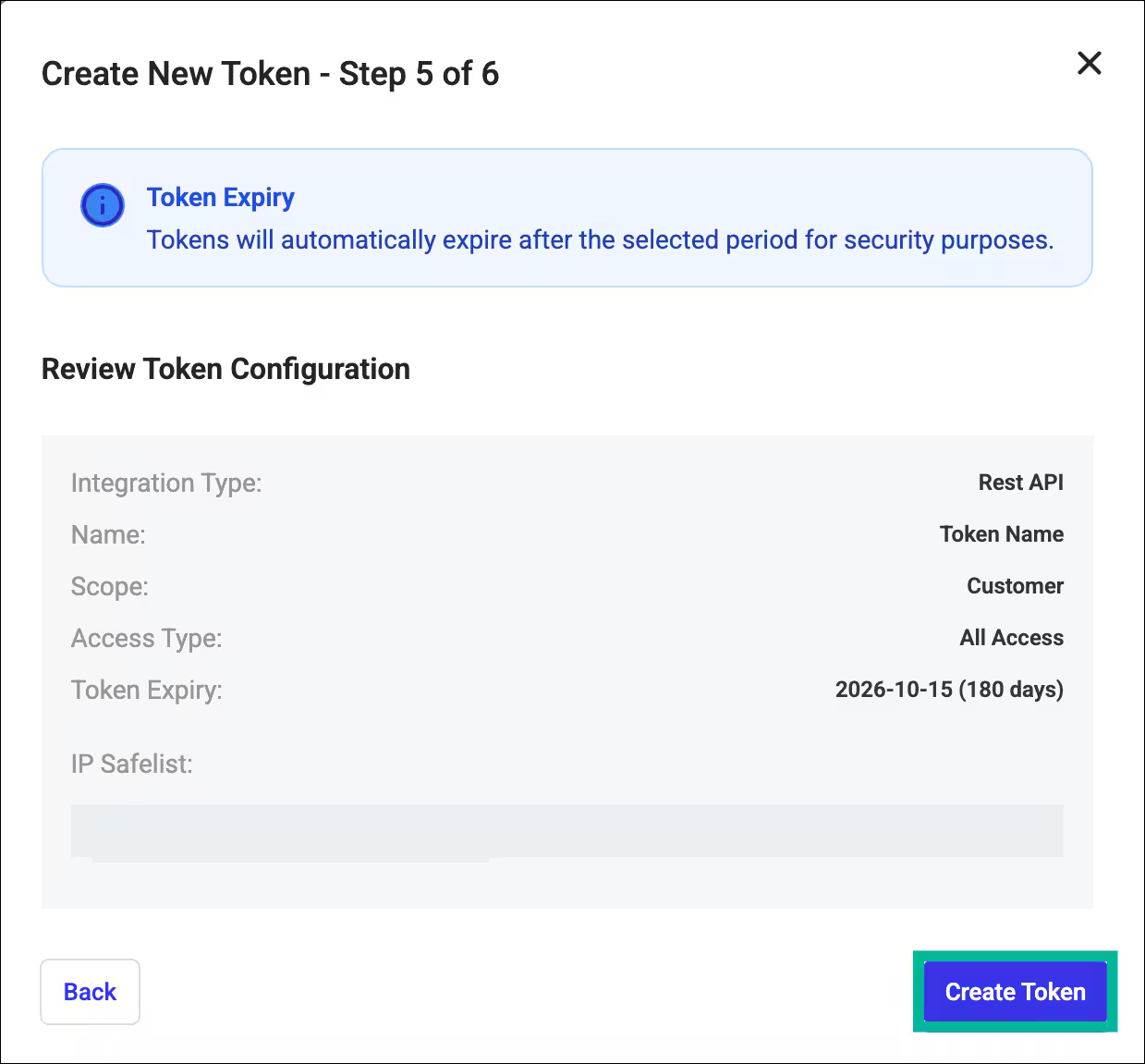
    Gennemse oversigten over din tokenkonfiguration, og klik derefter på **Create Token**.

    <img src="https://mintcdn.com/livingsecurity/TnbD8Y_d8KdapRc2/integrations/images/abnormal-security/review-token.avif?fit=max&auto=format&n=TnbD8Y_d8KdapRc2&q=85&s=6935f488f5778fcea3f6907629aa1316" alt="Skærmbillede til gennemgang af tokenkonfiguration" style={{maxWidth: "550px"}} width="1910" height="726" data-path="integrations/images/abnormal-security/review-token.avif" />
  </Step>

  <Step title="Kopiér og gem dit token">
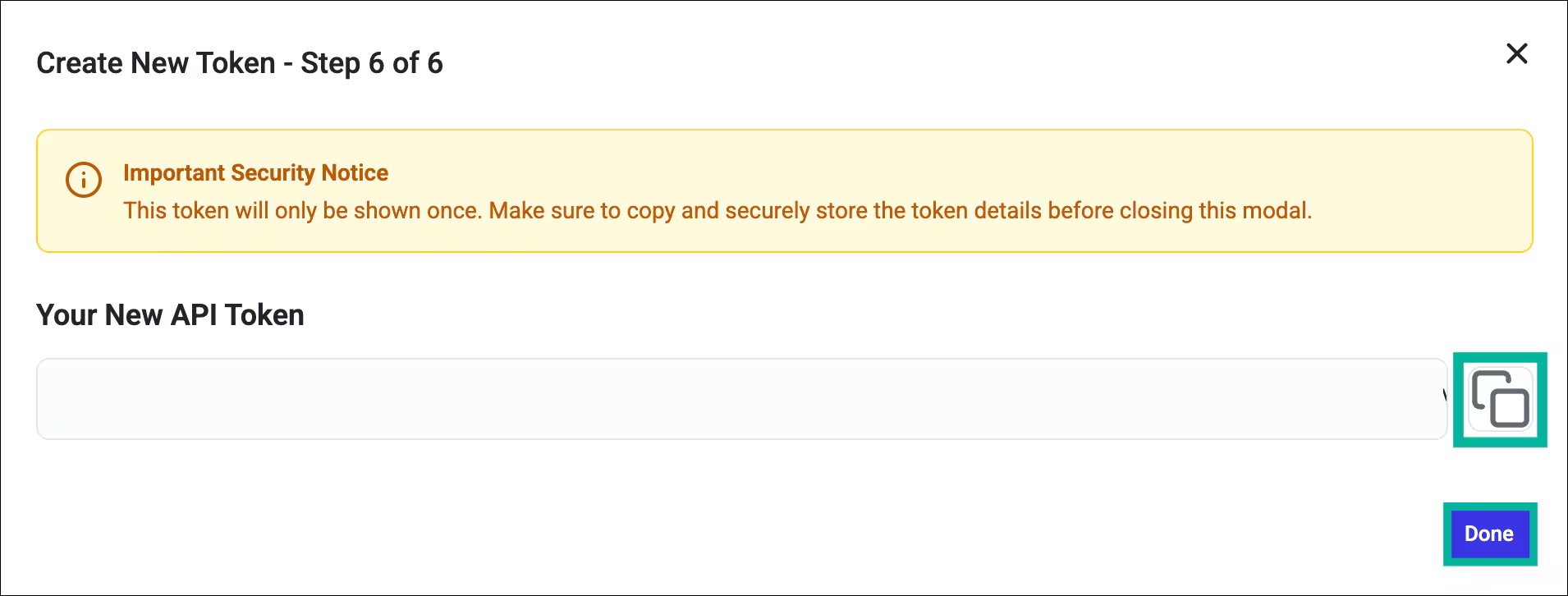
    **Kopiér tokenet med det samme**, og opbevar det et sikkert sted (f.eks. i en adgangskodeboks eller en secrets manager), og klik derefter på **Færdig**.

    <img src="https://mintcdn.com/livingsecurity/TnbD8Y_d8KdapRc2/integrations/images/abnormal-security/copy-token.avif?fit=max&auto=format&n=TnbD8Y_d8KdapRc2&q=85&s=fa752c333af664ad5b3ed037dbb67143" alt="Dialog til kopiering af token med det genererede token" style={{maxWidth: "550px"}} width="1999" height="329" data-path="integrations/images/abnormal-security/copy-token.avif" />

    <Warning>
      Abnormal Portal viser tokenværdien **kun én gang**. Hvis du forlader siden uden at kopiere den, skal du oprette et nyt token og tilbagekalde det gamle.
    </Warning>
  </Step>

  <Step title="Identificer din regionale API-vært">
    Find den korrekte API-vært for dit Abnormal Security-miljø:

    | Miljø | Regional API-vært |
    | - | - |
    | Standard (US commercial) | `api.abnormalplatform.com` |
    | EU | `eu.rest.abnormalsecurity.com` |
    | FedRAMP | `rest.abnormalsecurity.us` |

    Angiv **kun værten** — uden præfikset `https://` og uden afsluttende skråstreg.

    Hvis du er usikker på, hvilket miljø din organisation bruger, kan du kontrollere URL'en til din Abnormal-portal eller kontakte dit Abnormal Security-kontoteam.
  </Step>
</Steps>

***

## Del B — I Living Security Platform

*Programejeren udfører dette trin, eller systemadministratoren, hvis der anvendes delegeret opsætning.*

<Steps>
  <ConnectInPlatform tile="Abnormal Security">
    | Felt | Værdi |
    | - | - |
    | **API-nøgle** | Det token, der blev kopieret i del A, trin 7 |
    | **Regional API-vært** | Værten fra del A, trin 8 (standard for US: `api.abnormalplatform.com`) |

    <img src="https://mintcdn.com/livingsecurity/oVkrOMkYmNevekTI/integrations/images/abnormal-security/connect-dialog.png?fit=max&auto=format&n=oVkrOMkYmNevekTI&q=85&s=46afa66685c5f59483324c863fd4fa86" alt="Living Security-forbindelsesdialog for Abnormal Security" style={{maxWidth: "450px"}} width="576" height="638" data-path="integrations/images/abnormal-security/connect-dialog.png" />
  </ConnectInPlatform>
</Steps>

Du er nu forbundet til Abnormal Security.

***

## Fejlfinding

<AccordionGroup>
  <Accordion title="403 Forbidden — You do not have permission to perform this action">
    Tokenet mangler en af eller begge de nødvendige adgangstilladelser (**Abuse Campaigns** eller **Threats**). Integrationstype, scope og adgangsniveau kan ikke ændres, efter at tokenet er oprettet — du skal oprette et nyt token med de korrekte indstillinger og tilbagekalde det gamle.
  </Accordion>

  <Accordion title="401 Unauthorized">
    Enten er tokenet ugyldigt eller udløbet, eller også står forespørgslens IP-adresse ikke på godkendelseslisten. Kontrollér:

    1. At tokenet ikke er blevet tilbagekaldt eller er udløbet
    2. At alle fire [Living Security egress-IP-adresser](/da/integrations/managing/egress-ip-addresses) står på godkendelseslisten

    Hvis synkroniseringer tidligere fungerede, men nu fejler med `401`, kan egress-IP-adresserne være ændret — se [Konfiguration af egress-IP-adresser for integrationer](/da/integrations/managing/egress-ip-addresses), og kontrollér, at godkendelseslisten stemmer overens.
  </Accordion>

  <Accordion title="Udløb af ældre tokens (30. april 2027)">
    Hvis din organisation har API-tokens, der er oprettet, før selvbetjeningsfunktionen Token Management blev introduceret, vises de som **Legacy** i dashboardet. Ældre tokens fungerer fortsat, men kan ikke roteres — kun deres IP-godkendelsesliste kan opdateres. Alle ældre tokens udløber automatisk den **30. april 2027**. Planlæg at erstatte ældre tokens med nye tokens inden den dato.
  </Accordion>
</AccordionGroup>

<PublicIntegrationNextSteps />


This documentation is built and hosted on [Mintlify](https://mintlify.com), a developer documentation platform.